

Importação de Negócios no CRM SolarZ
Importar negócios no CRM SolarZ permite cadastrar várias oportunidades comerciais de forma rápida e estruturada, ideal para migrar dados de outros sistemas ou planilhas e começar a operação com o pipeline já organizado.
O que são Negócios?
Negócios representam oportunidades de venda em andamento em um funil comercial. Cada negócio pode estar vinculado a uma organização, uma pessoa de contato, ter um responsável comercial e conter dados relevantes como valor, origem, e campos personalizados como NPS e perfil do cliente.
Passo a passo para importar Negócios
01 - Baixe o modelo de planilha
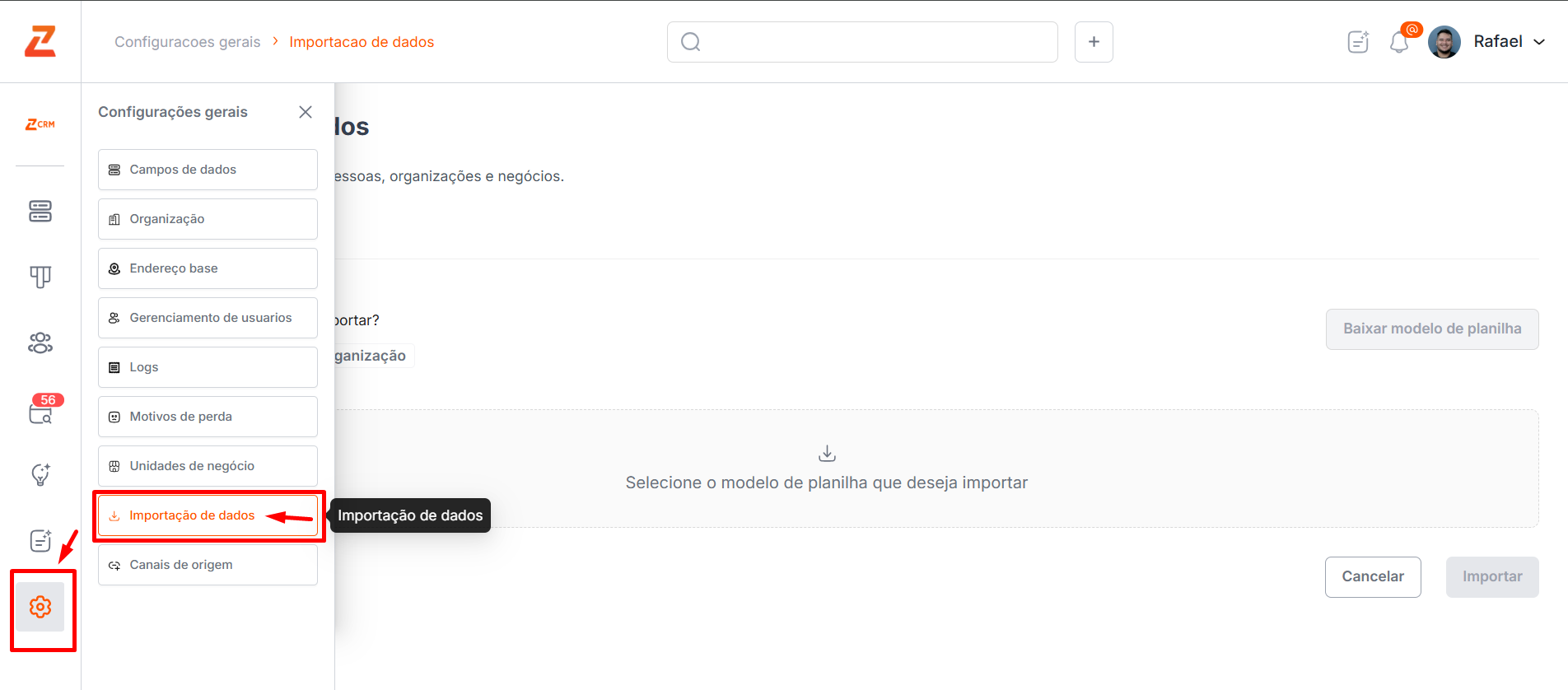
Acesse o menu lateral do CRM e clique em “Importação de dados” > “Nova Importação”
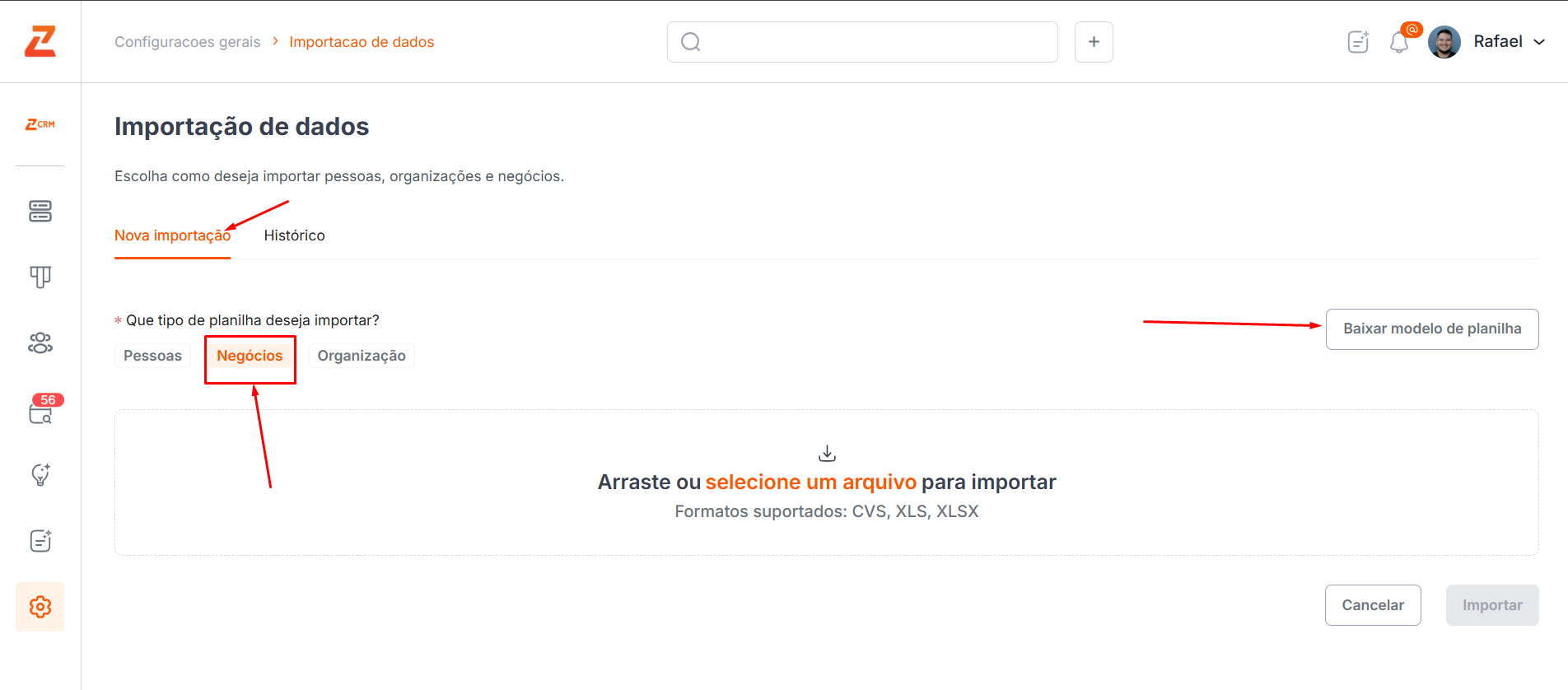
Selecione o tipo "Negócio" e clique em “Baixar modelo de planilha” para garantir que todos os campos estejam corretamente estruturados.
02 - Preencha os campos na planilha
Campos padrão obrigatórios: Lembre-se sempre de dar uma revisada nos nomes dos campos de dados padrão do negócio.
-
Nome – Nome da oportunidade. Ex: Instalação Usina Cliente XPTO
-
Fase do funil – Etapa inicial onde o negócio será posicionado.
-
Vendedor responsável – Nome do usuário que acompanhará a oportunidade.
-
Valor do negócio – Valor estimado da oportunidade.
Se algum desses campos estiver ausente ou incorreto, a linha não será importada.
Campos padrão recomendados:
-
Organização – Nome da empresa associada ao negócio. (Deve estar igual ao que foi importado anteriormente)
-
Pessoa para contato – Nome do principal contato vinculado. (Deve estar igual ao que foi importado anteriormente)
-
Origem – Ex: Indicação, Google, Evento, etc.
Campos personalizados disponíveis para importação:
Esses campos ajudam a enriquecer e segmentar melhor seus negócios:
Dados do Negócio
-
Perfil do Cliente – Campo selecionável. Ex: Integrador, Distribuidor.
-
Link do Drive – Campo de texto. Pode conter o link da pasta do cliente.
Financeiro
-
Forma de Pagamento – Campo selecionável. Ex: À vista, Parcelado.
Todos esses campos disponíveis estão no modelo do CRM, e podem ser quaisquer outros campos personalizados.
Atenção:
-
O CRM diferencia registros pelo nome. Se houver variações (ex: espaço extra ou acento), ele tratará como um novo dado.
-
Certifique-se de que os nomes de funis, etapas e vendedores sejam idênticos aos cadastrados no sistema.
-
Evite fórmulas, emojis ou caracteres especiais.
-
O arquivo deve ser salvo como XLSX ou CSV.
-
Campos selecionáveis (como NPS ou Perfil do Cliente) devem ser preenchidos exatamente como aparecem no CRM.
03 - Faça o upload da planilha
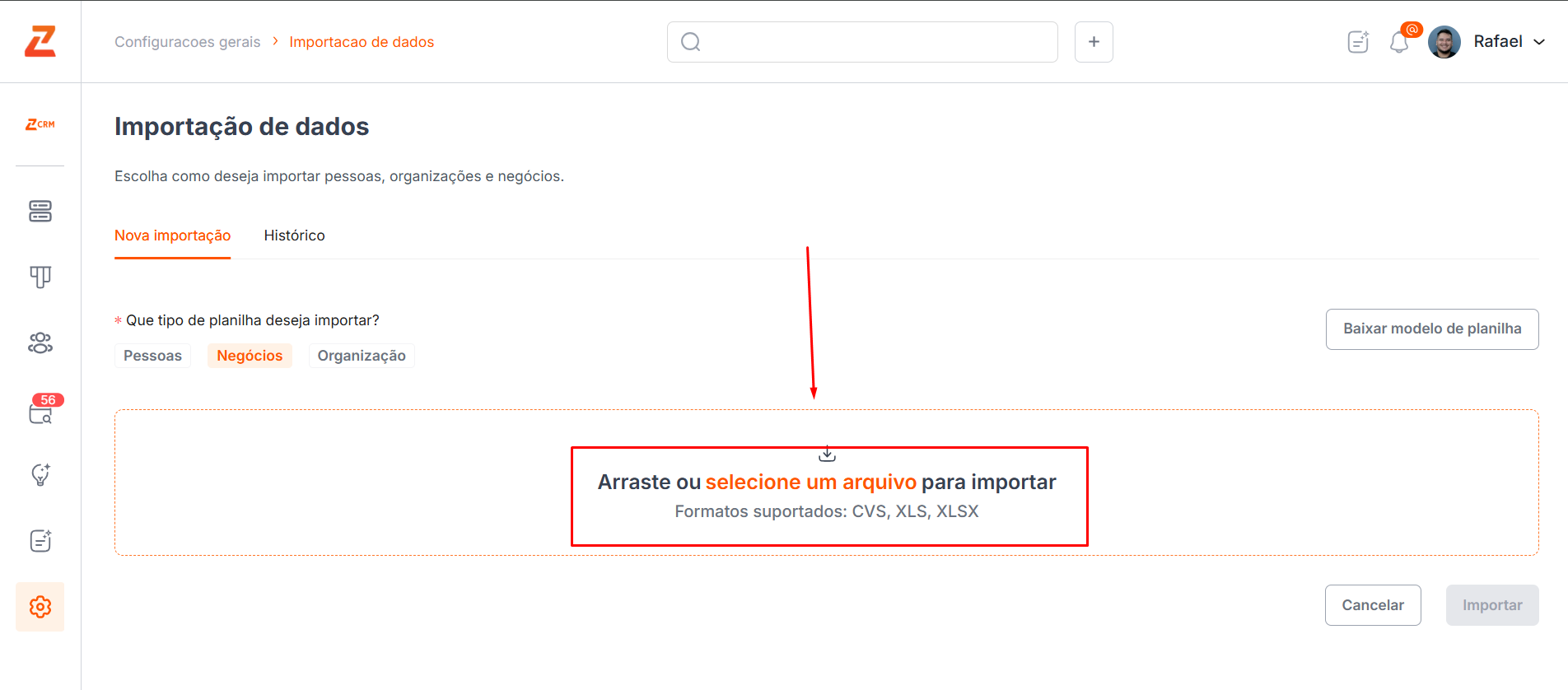
Clique em “Selecionar um arquivo” e envie o modelo preenchido.
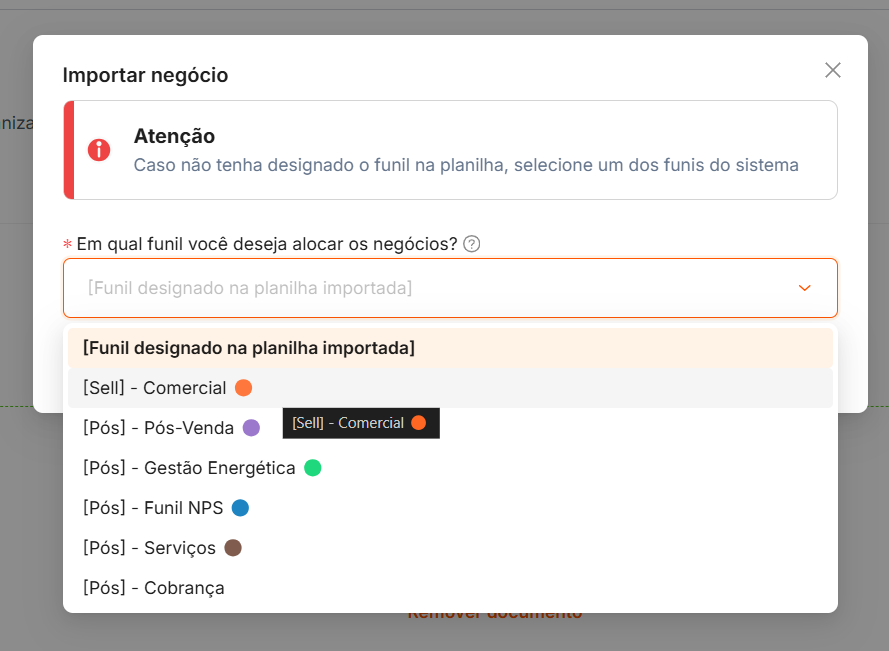
Você selecionará a opção de escolher qual funil deseja alocar os negócios (a importação sempre será realizada um funil por vez), seleciona o funil e salve.
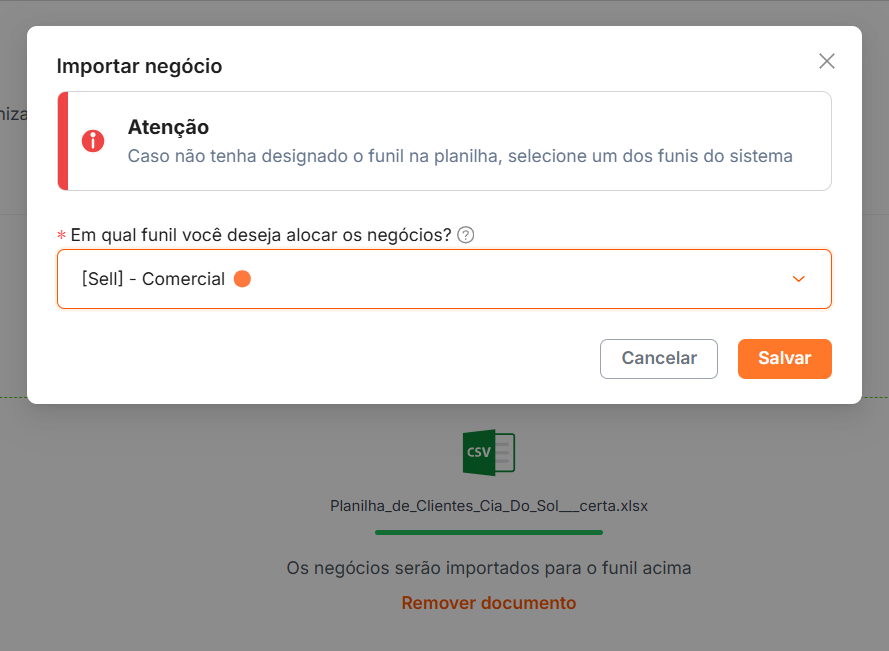
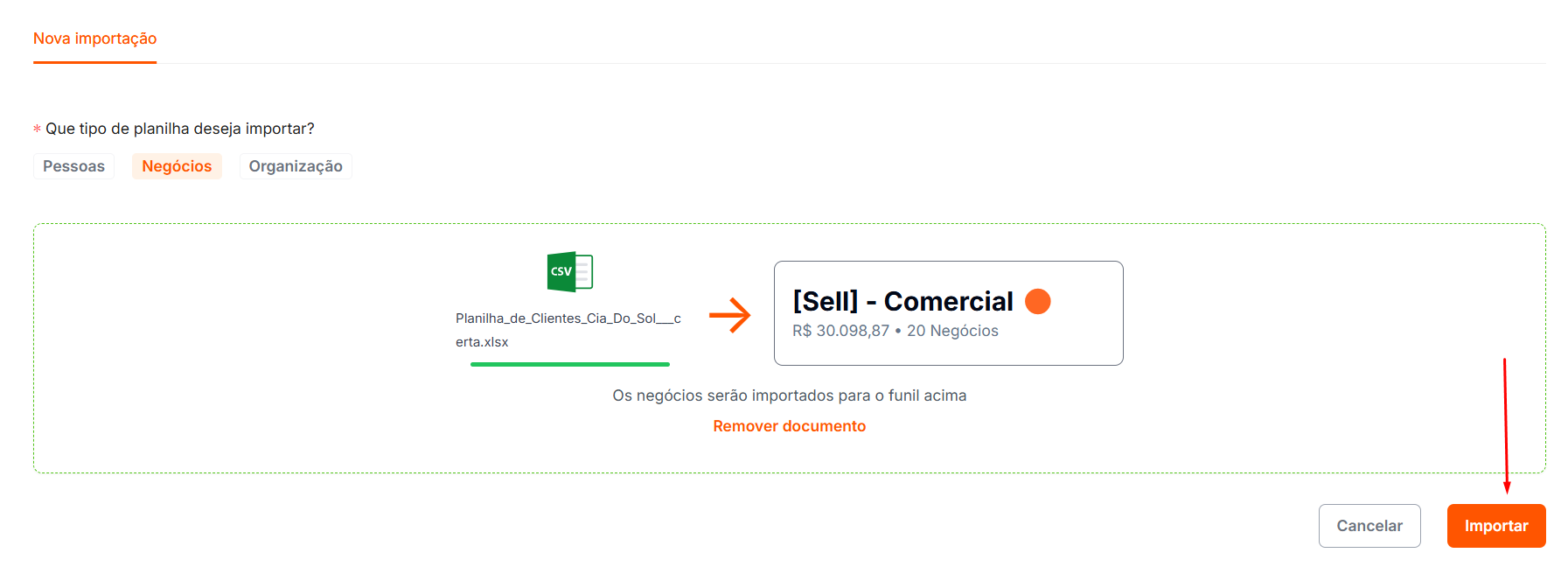
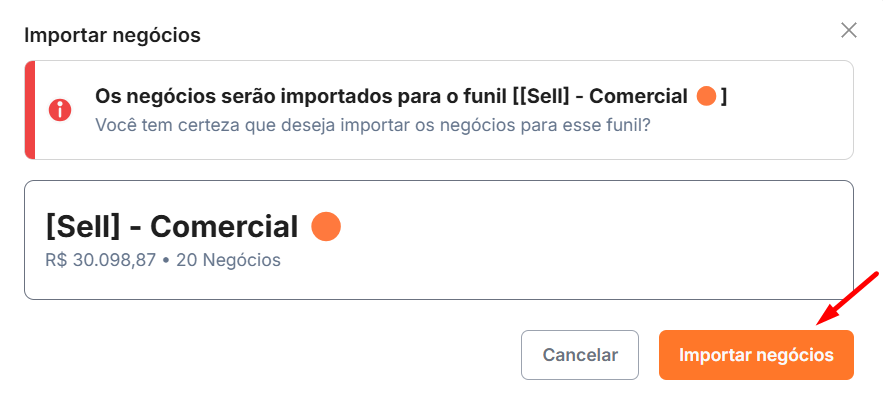
Clique em “Importar” para iniciar o processo. Abrirá um pop-up de segurança para confirmar o início da importação, se estiver tudo certo, só clicar em “Importar negócios”.
04 - Revise os resultados da importação
Após a importação, o sistema apresentará um relatório com os resultados, mostrando:
-
Total de negócios importados com sucesso.
-
Linhas com erro (se houver) (e a opção de baixar uma planilha com os detalhes).
Existem três status da importação:
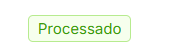
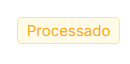
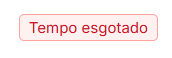
Erro no modelo da planilha
Quando houver uma importação em que é necessária fazer alguma correção e refazer, os motivos podem ser vários: alguma coluna de campo que era obrigatório não foi adicionada na planilha, algumas informações estão inconsistentes como: CNPJ inválido (no caso de importação de Organização), Data com formato errado, Telefone inválido, entre outros, é necessário baixar a planilha com erros, fazer as devidas correções ou remoções, e importar novamente, repetindo o mesmo processo.
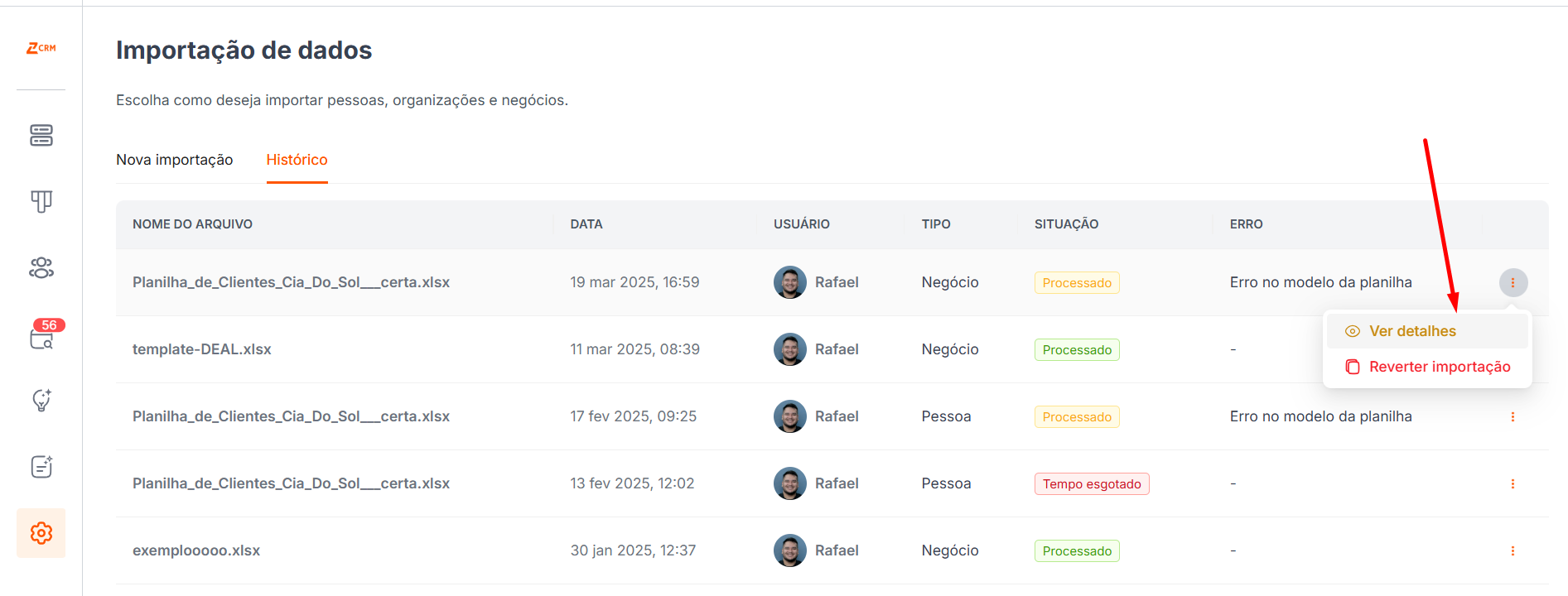
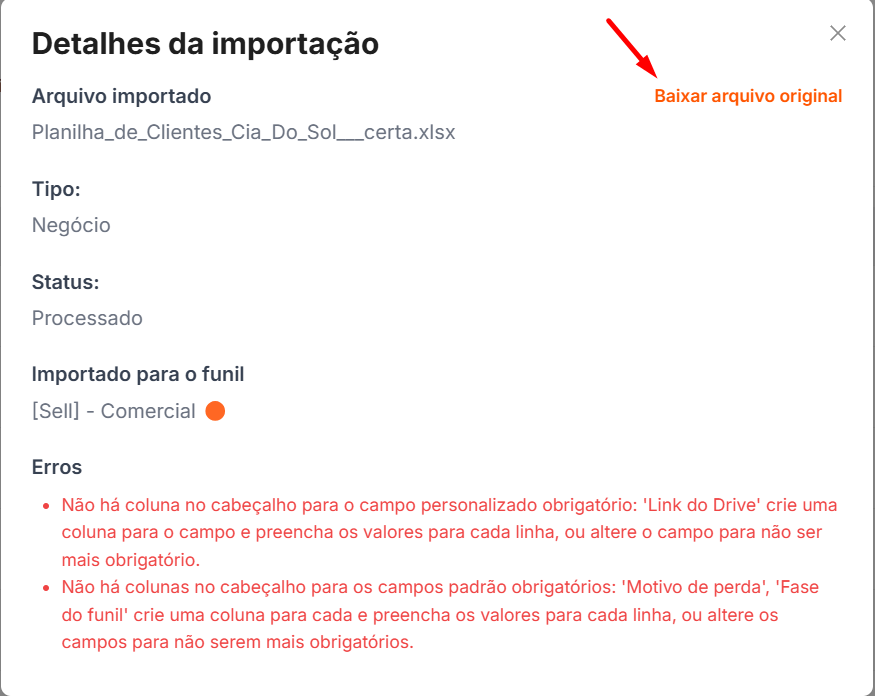
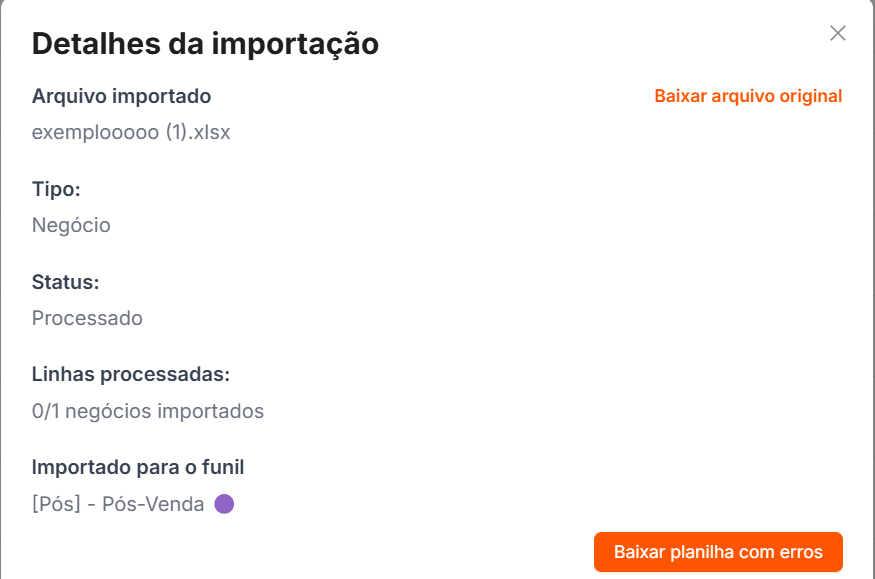
Nos detalhes da importação, é possível “Baixar o arquivo original”, visualizar os erros, e se alguns negócios tiverem sido importados, aparece essa visualização:
Dicas para uma importação sem erros
-
Use sempre o modelo atualizado.
-
Copie e cole os nomes exatos de funis, etapas e usuários do CRM.
-
Preencha os campos personalizados padronizadamente.
-
Evite campos em branco em informações essenciais.
-
Revise os dados antes de importar para evitar retrabalho.
Precisa de Ajuda?
Caso tenha dúvidas ou encontre dificuldades, nossa equipe de suporte está pronta para te ajudar. Entre em contato pelo chat do CRM SolarZ pelo número +55 84 98124-4187 ou envie um e-mail para suporte@solarz.com.br. 🚀