

A importação de Pessoas no CRM SolarZ permite cadastrar vários contatos de uma só vez, agilizando a organização das suas relações comerciais e evitando trabalho manual.
O que são Pessoas?
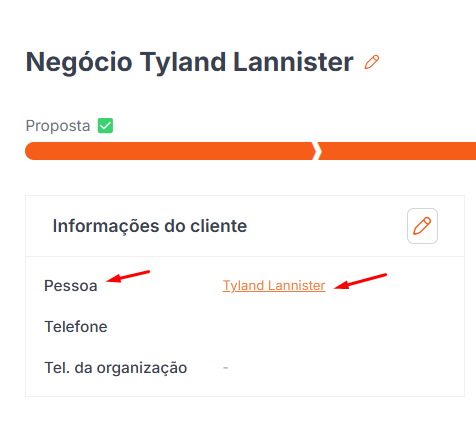
No CRM SolarZ, Pessoas representam os contatos vinculados a uma Organização ou Negócio. Podem ser decisores, responsáveis técnicos, compradores ou qualquer pessoa com quem sua equipe interage no processo comercial.
Passo a passo para importar Pessoas
01 - Baixe o modelo de planilha
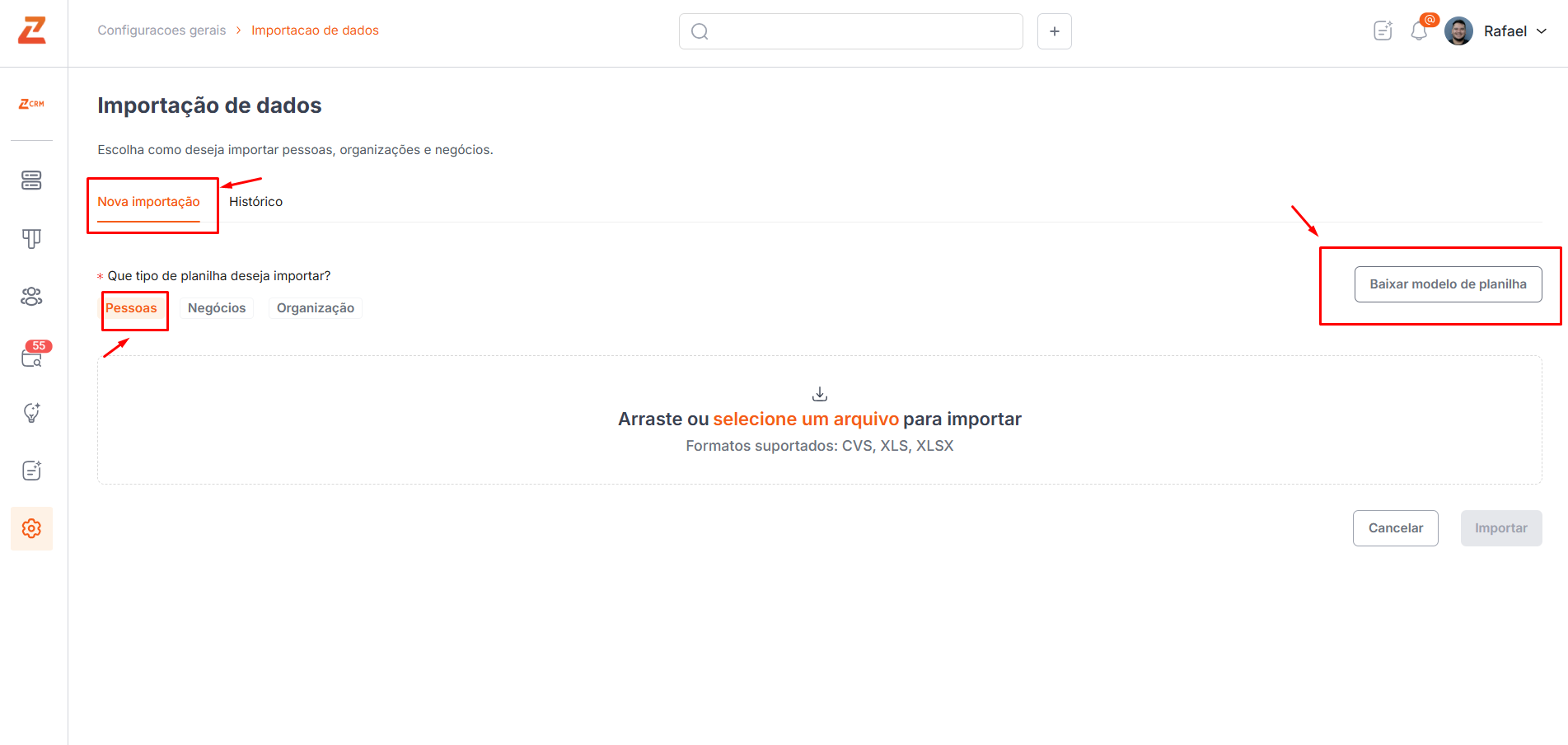
Acesse o menu lateral do CRM e clique em “Importação de dados” > “Nova Importação”
Selecione o tipo "Pessoa" e clique em “Baixar modelo de planilha” para garantir que todos os campos estejam corretos.
02 - Preencha os campos na planilha
Aqui estão os principais campos que você precisa preencher:
Campos obrigatórios:
-
Nome – Ex: Ana Oliveira
É o nome do contato que será exibido no CRM. Sem esse campo, a importação não será realizada.
Campos recomendados:
-
E-mail – Essencial para envio de comunicações e automações.
-
Telefone – Facilita o contato direto com o lead ou cliente.
-
Cargo – Ex: Diretor, Gerente Comercial, Responsável Técnico.
-
Organização – Nome da empresa vinculada à pessoa (se houver). Se já existir no CRM, o contato será vinculado automaticamente.
-
Responsável pela conta – Nome do usuário interno responsável por acompanhar esse contato.
-
Vendedor responsável - Usuário do CRM responsável pela Pessoa, o nome deve estar idêntico ao nome do usuário no CRM
Atenção:
O CRM reconhece dados já existentes. Se o nome ou e-mail da pessoa for diferente da forma cadastrada originalmente (mesmo que por um caractere), será tratado como novo contato.
Evite fórmulas, emojis ou caracteres especiais nos campos.
O arquivo deve ser salvo no formato XLSX ou CSV.
03 - Faça o upload da planilha
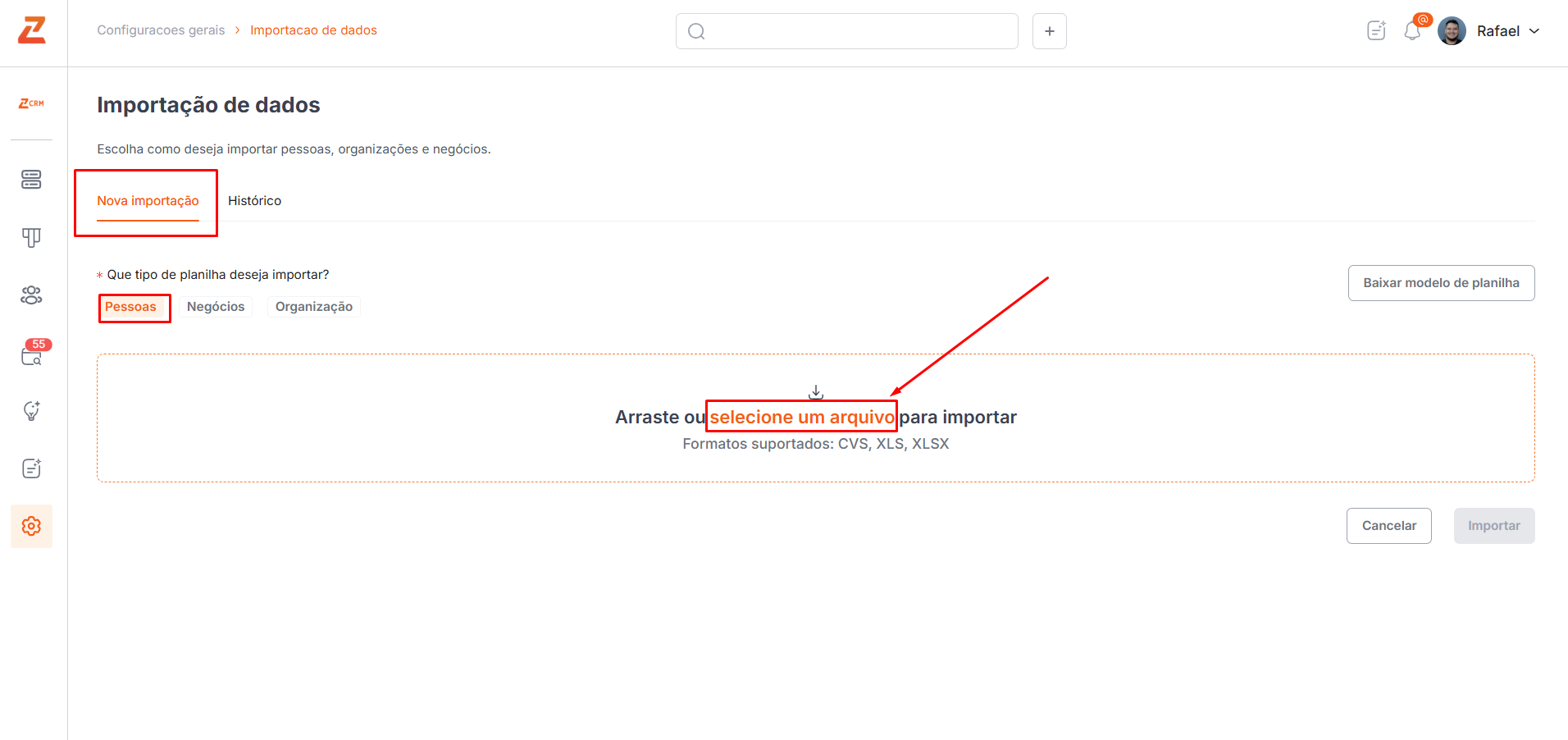
Clique em “Selecione um arquivo” e envie o modelo preenchido.
O CRM exibirá uma pré-visualização dos dados para conferência.
Confira se as colunas estão corretamente alinhadas com os campos do sistema.
Clique em “Importar” para iniciar o processo.
04 - Revise os resultados da importação
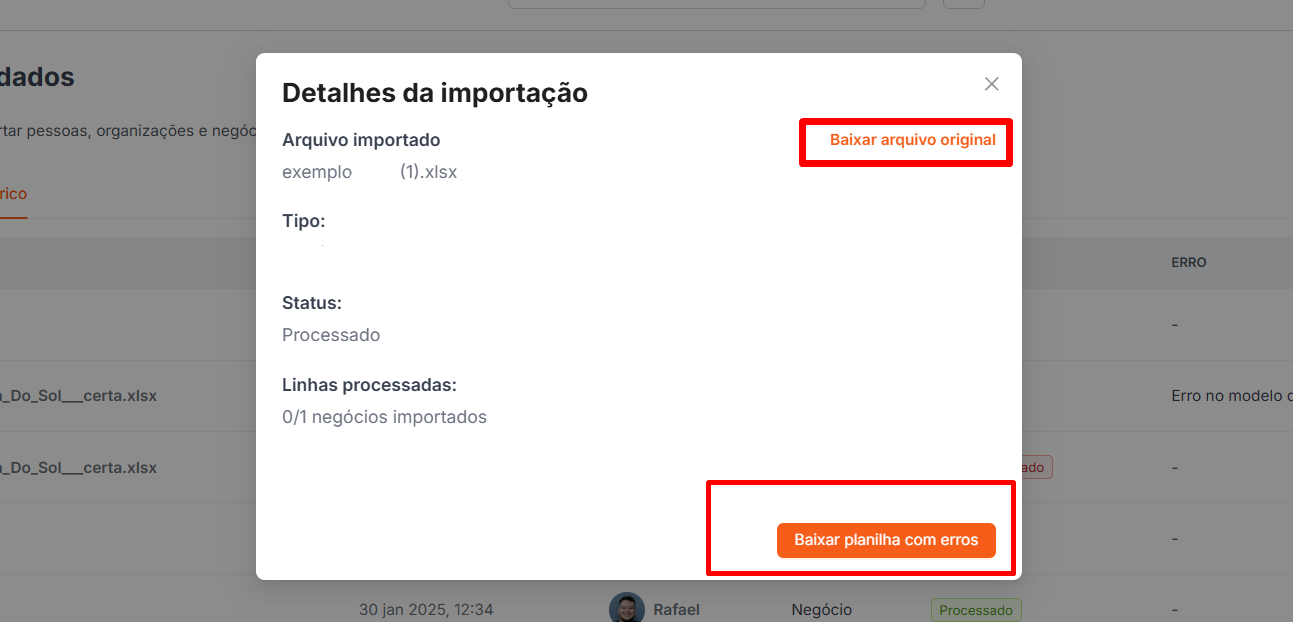
Após a finalização, o sistema mostrará um resumo com o total de pessoas importadas e, se houver, as linhas com erros.

Baixe a planilha com erros, corrija os campos destacados (em vermelho) e reimporte somente essas linhas.
Dicas para uma importação sem erros
-
Utilize sempre o modelo mais recente fornecido pelo CRM.
-
Mantenha o padrão de preenchimento (ex: nomes com letras maiúsculas, e-mails sem espaços).
-
Evite duplicar dados já existentes no sistema.
-
Revise todas as informações antes de realizar o upload.
Precisa de Ajuda?
Caso tenha dúvidas ou encontre dificuldades, nossa equipe de suporte está pronta para te ajudar. Entre em contato pelo chat do CRM SolarZ pelo número +55 84 98124-4187 ou envie um e-mail para suporte@solarz.com.br. 🚀