

O Gerador de Proposta possibilita a customização do seu Template, alterações visuais e gráficas até a customização de informações e variáveis preenchidas durante a geração da sua proposta.

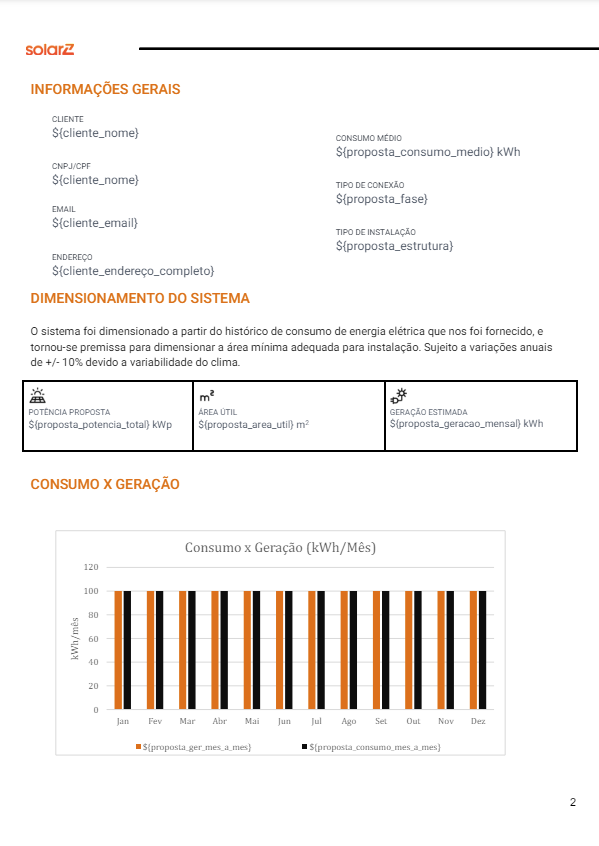

Conhecendo o Ambiente
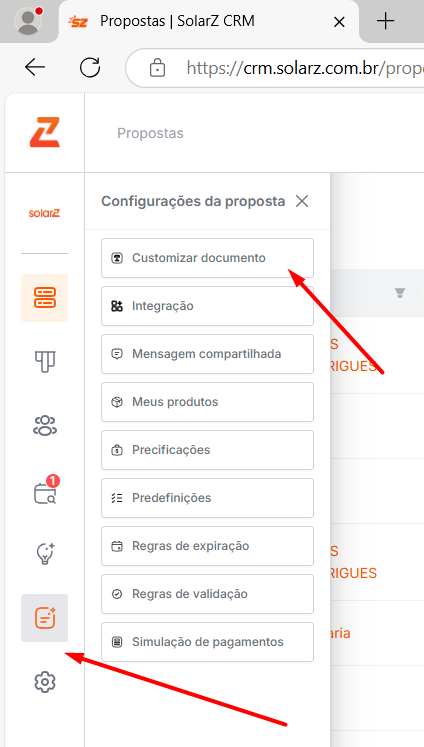
Para acessar a área de customização vá até a barra lateral e clique em: Configuração de Propostas > Customizar Documento.
Nessa página você terá acesso à visualização de todas as variáveis padrões do sistema, são essas caixinhas de texto laranjas. As variáveis estão divididas em grupos de interesse, por exemplo, as variáveis que estão relacionadas aos custos estão no grupo “Variáveis de custos da proposta”, portanto cada variável irá retornar o custo da sua descrição.

Por exemplo: “Valor total da proposta” irá informar o valor final da sua proposta.
Para você visualizar os seus templates ou adicionar um template novo, localize no canto superior direito o campo “Selecionar o template”.
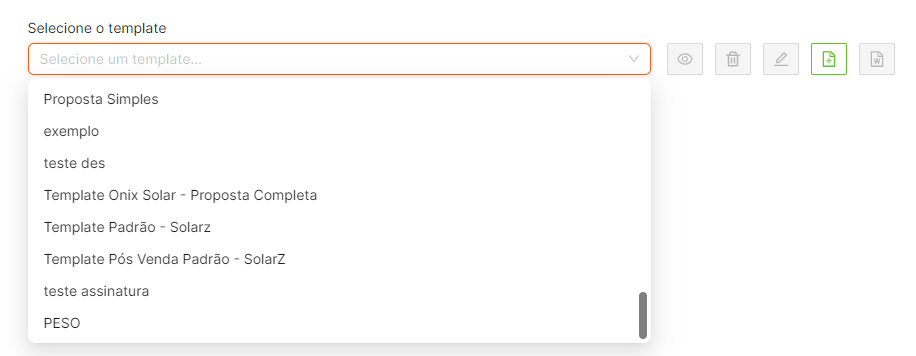
Para Visualizar os seus Templates basta selecionar um deles na lista, as opções ao lado ficarão ativas, então basta clicar no ícone :olho:
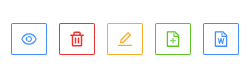
Como falado, ao selecionar o Templates opções serão habilitadas, são elas:
-
Visualizar Template Selecionado;
-
Remover/Excluir Template Selecionado;
-
Atualizar/Editar Template Selecionado;
-
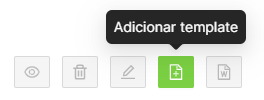
Adicionar Novo Template;
-
Baixar Template Selecionado em Word.

Editando um Template
Iremos agora mostrar como baixar e editar o seu Template, é um passo a passo bem simples e intuitivo!
.png?cb=02894c61de42f201853bc43623077bba)
Adicionando um Novo Template
Para Adicionar um Novo Template é bem simples, basta clicar na opção Adicionar Template .png?cb=27a5f2d6d6a009a73517d1453d6fec2f)
Ao clicar na opção será exibida uma nova janela com 3 (três) campos de informações, Tipo de Arquivo, Nome do Template e Arraste o Arquivo.
-
Tipo de Arquivo: Sempre será DOCX, ou seja, WORD;
-
Nome do Template: Nesse campo você irá informar o nome do seu Template, por exemplo: “Template Proposta Comercial SolarZ”;
-
Arraste o Arquivo: Clicando nessa opção você deverá localizar o arquivo em WORD do Template que você deseja adicionar no Gerador de Propostas.
O Nome do Template não poderá ser alterado após a sua criação, portanto escolha o nome adequado, caso contrário terá que excluir e criar novamente com o nome correto.
⚙️ Criando uma Nova Variável para Incluir no Template
📈Customizar Gráfico para Incluir no Template
Para acessar dados de Gráficos e Variáveis Clique Aqui. 🔗