

Etapa 1 - Dados.
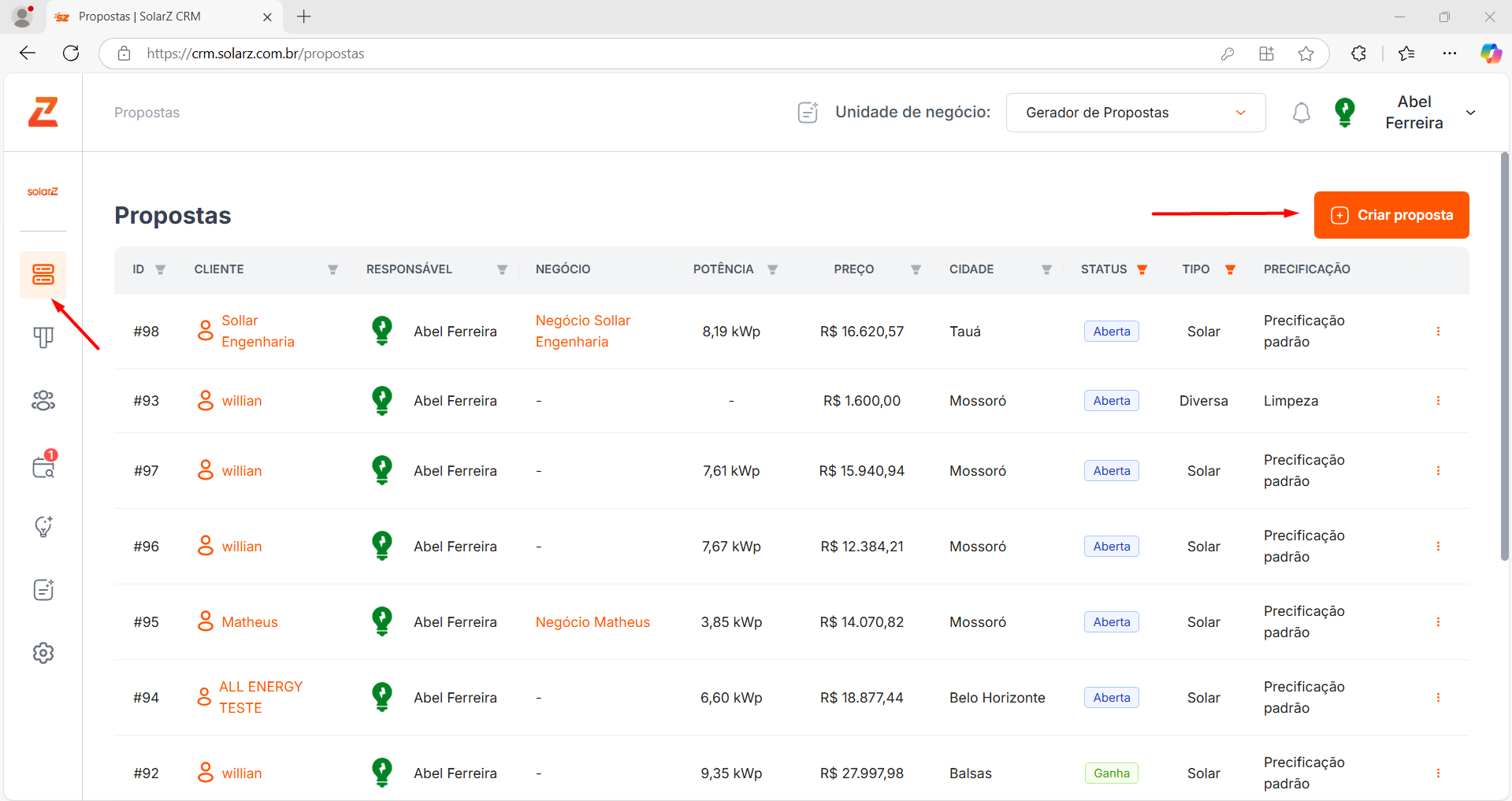
1° OPÇÃO — Ao fazer login na ferramenta do GERADOR DE PROPOSTAS na ABA PROPOSTAS localize o botão de “Criar Proposta” no canto superior direito da tela.
-
Ao clicar no botão “Criar proposta”, você será redirecionado para a primeira etapa do passo a passo, sendo a etapa de dados.
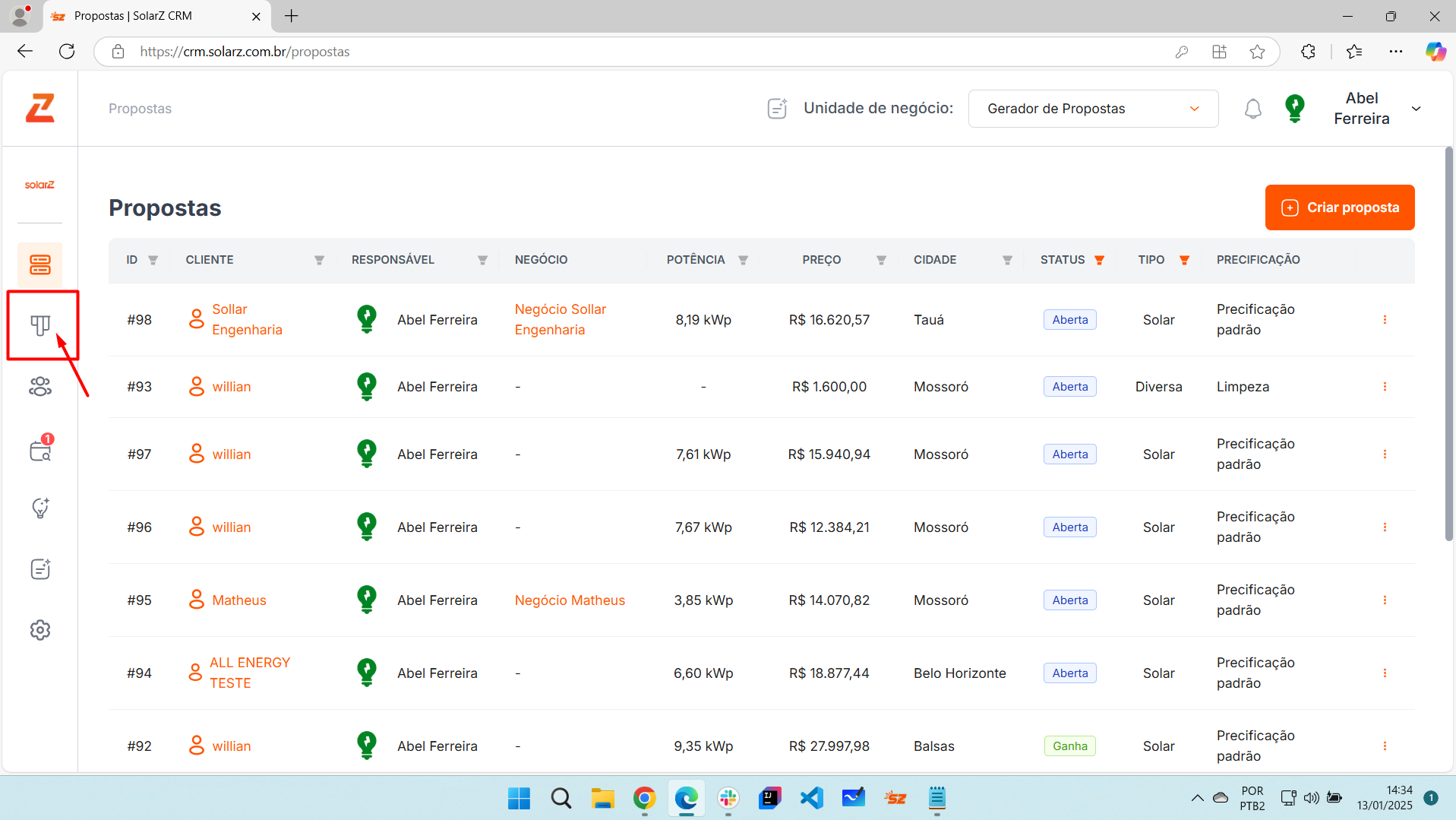
2° OPÇÃO — Ao fazer login na ferramenta do GERADOR DE PROPOSTAS localize a ABA FUNIL menu Lateral.
-
Ao acessar o Funil você terá a visualização de todos os seus Negócios divididos etapas e do Funil específico, escolha o Funil onde está o seu Negócio. (Para maiores dúvidas sobre Funil e Negócios acesse o link: CRM
-
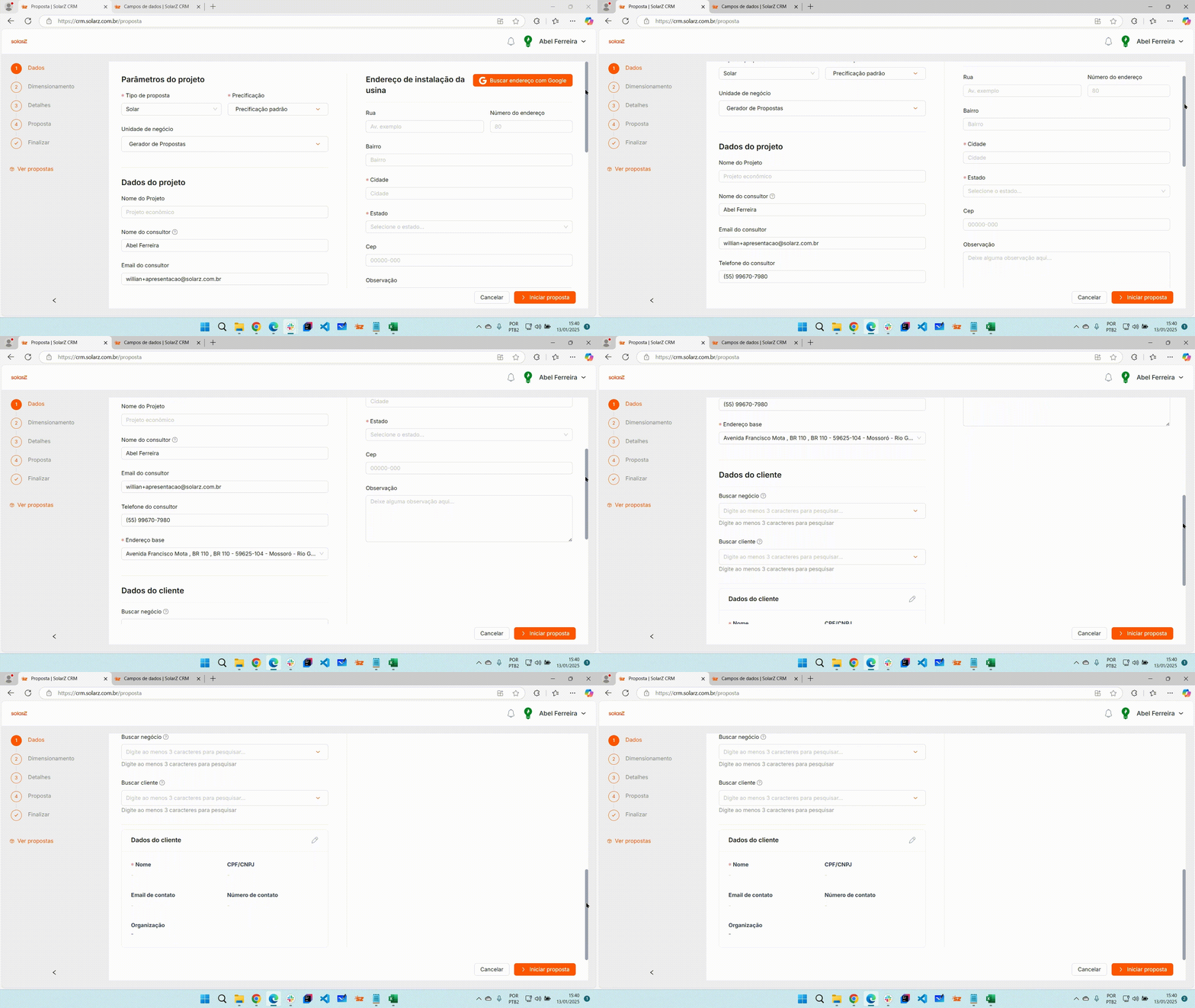
Ao iniciar pelo gerador de propostas, os dados da primeira etapa devem ser preenchidos manualmente pelo usuário. .
-
Após preencher os dados da primeira etapa, clique em “Iniciar proposta” para prosseguir para o passo 2, sendo o DIMENSIONAMENTO.
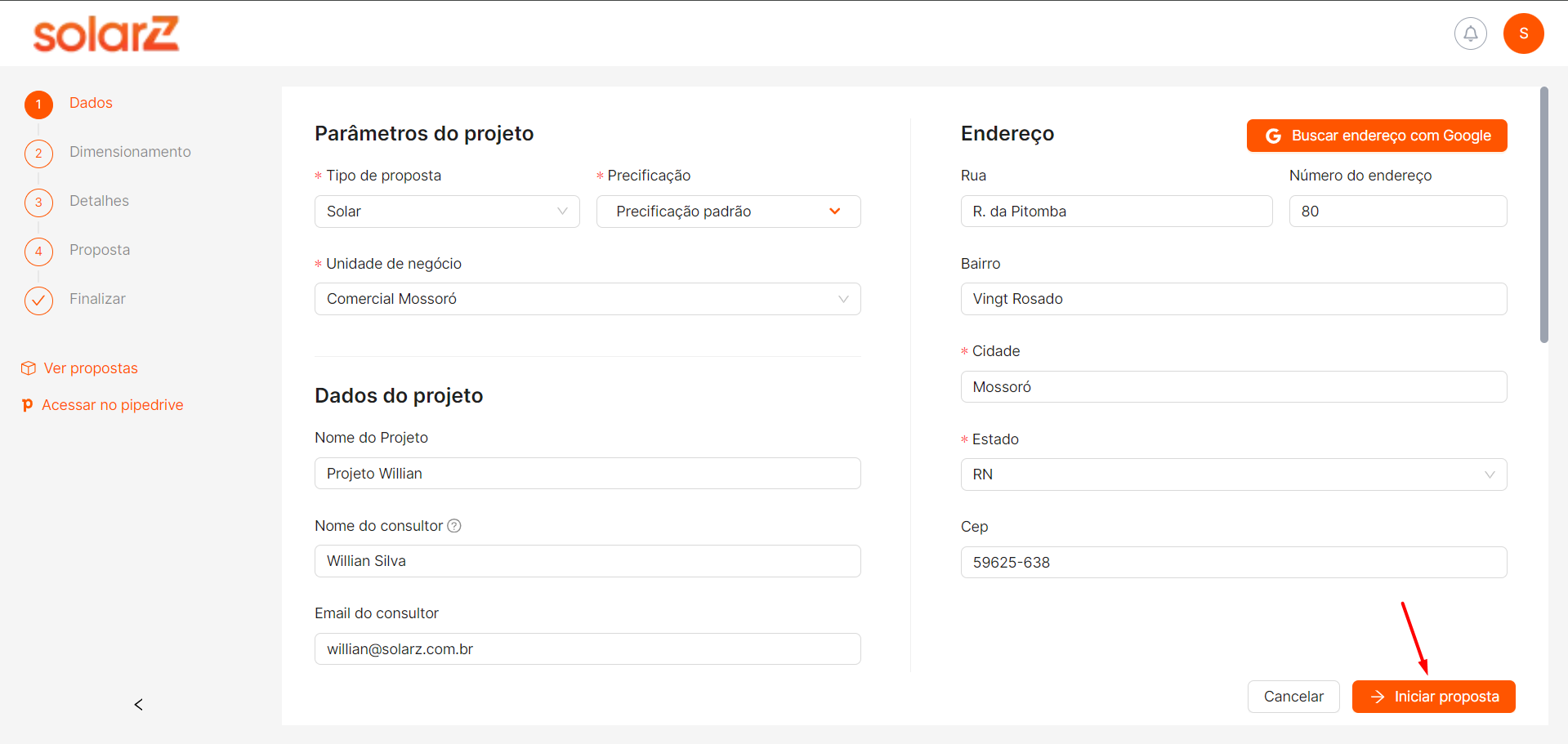
Os campos marcados com um asterisco vermelho indicam serem obrigatórios de preenchimento para poder avançar para a próxima etapa.
Etapa 2 - Dimensionamento.
2° Passo — Preenchimento das informações da etapa de dimensionamento.
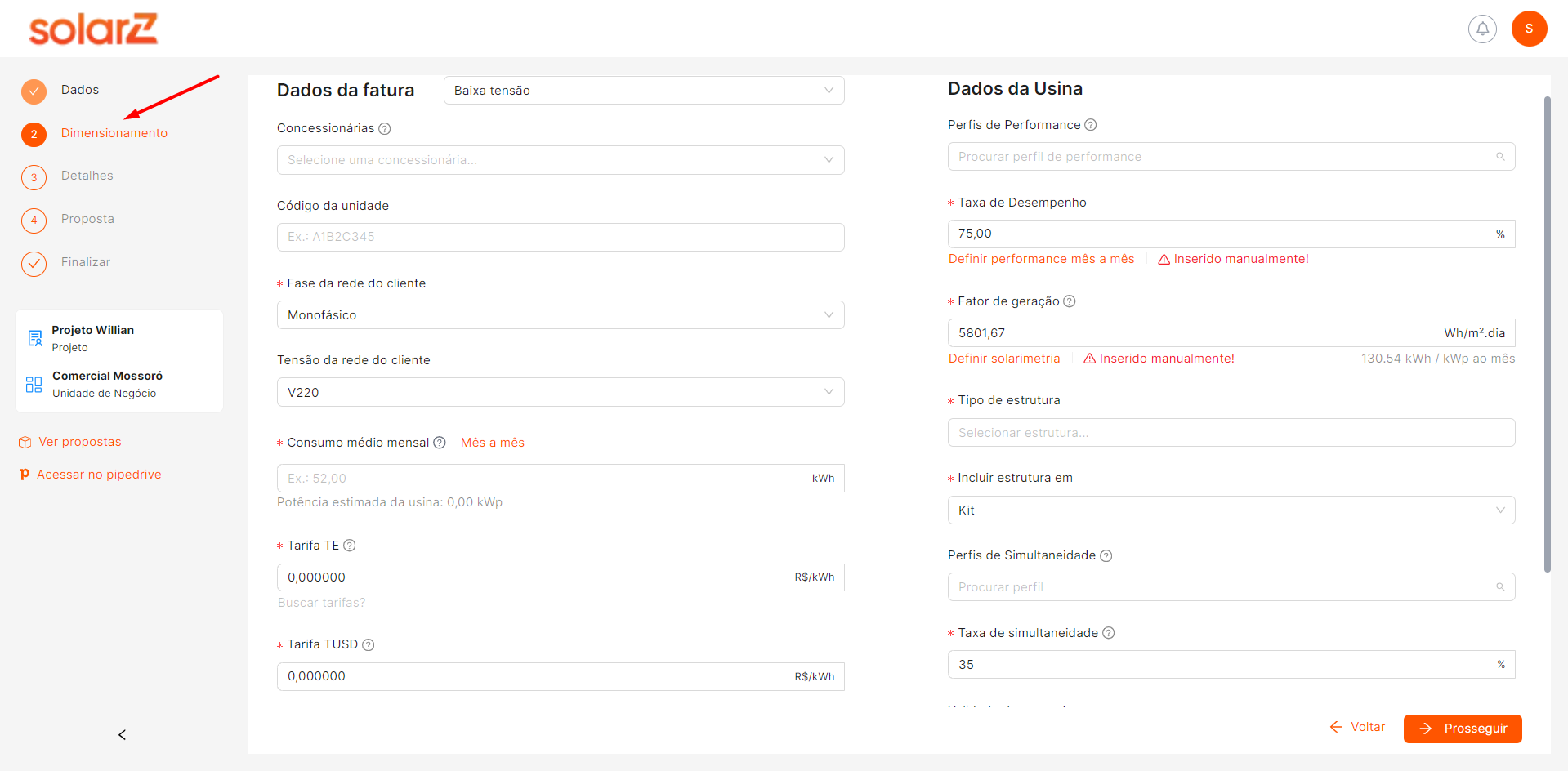
Na etapa de dimensionamento são definidos vários parâmetros importantes como:
-
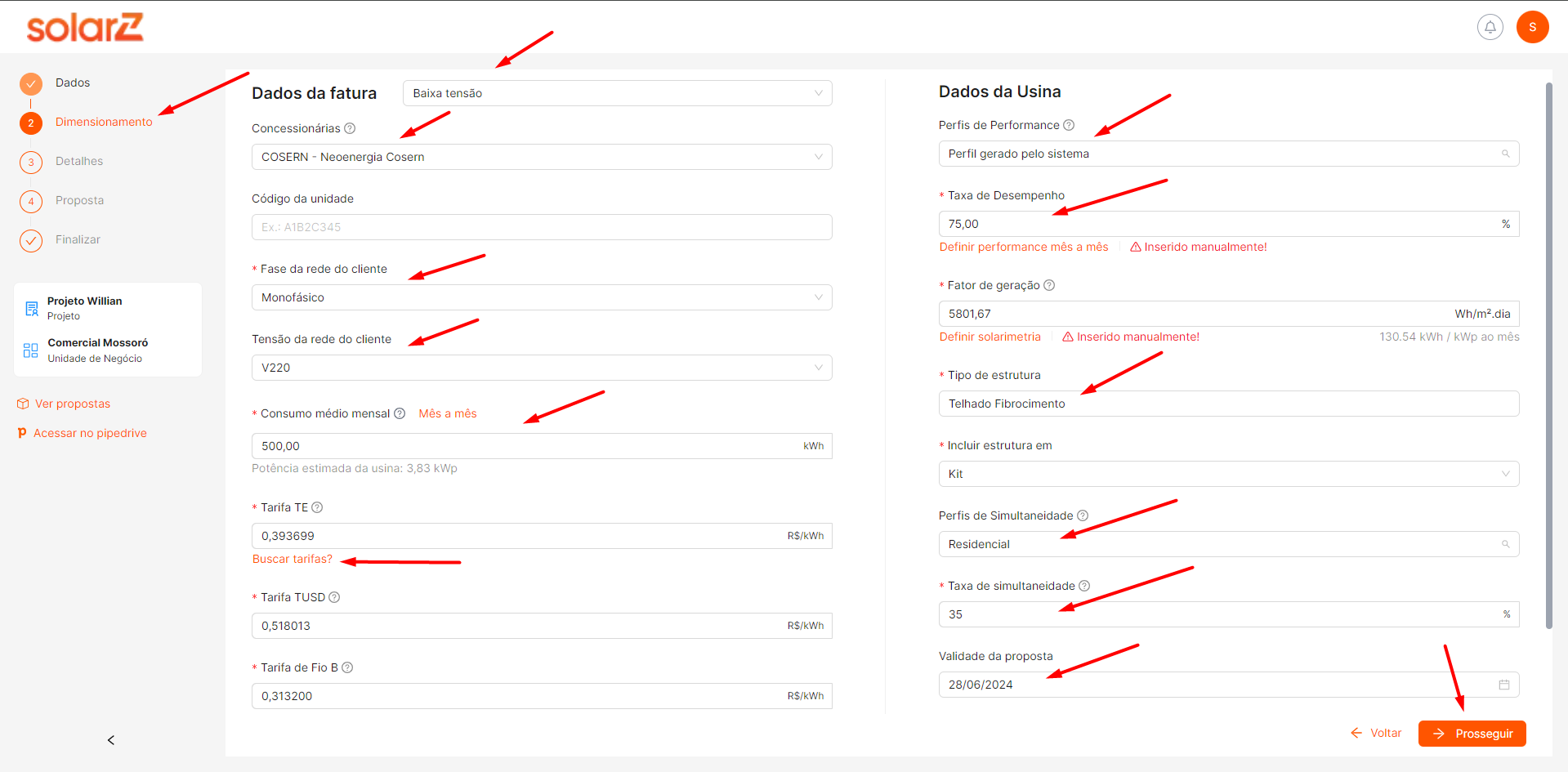
Tipo de Conexão: Baixa ou Média tensão.
-
Escolha da Concessionária de energia: Será Sugerida com base na Cidade do Cliente
-
Código da Unidade: Conta Contrato do Cliente (Não é Obrigatório).
-
Seleção da Fase de rede do cliente: Monofásico, Bifásico ou Trifásico.
-
Tensão de rede do cliente: 110V, 220V, 380V.
-
Consumo médio mensal: Pode inserir o valor total ou clicar em “Mês a Mês” e detalhar o Histórico de Consumo.
-
Realizar a Busca das Tarifa TE + TUSD automaticamente pela ANEEL:
-
Clique em “Buscar Tarifas?”
-
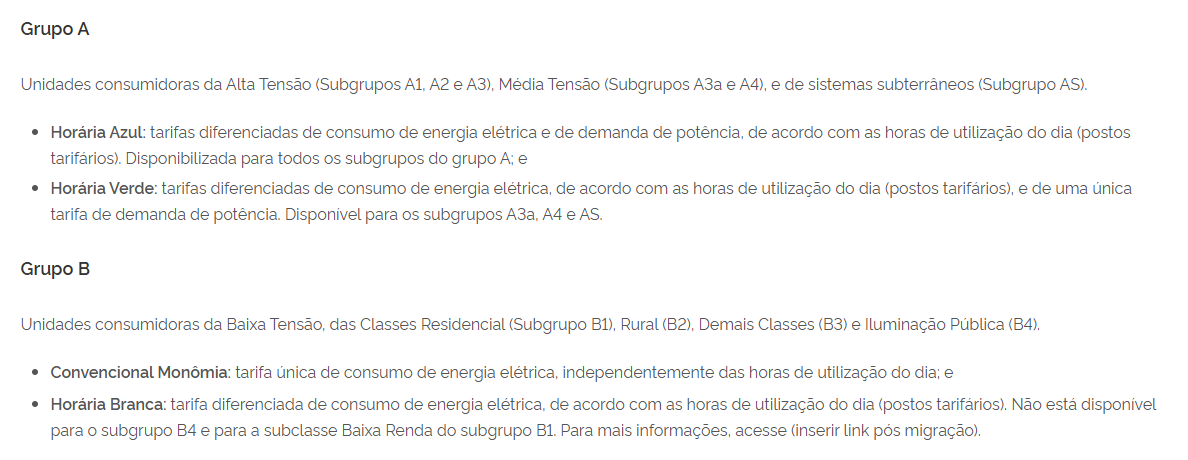
Selecione o Subgrupo Tarifário:
-
-
Definir o Perfil e Taxa de Desempenho.
-
Podem ser definidos diferentes Perfis de Desempenho (Veja Aqui);
-
O Perfil de Desempenho será linkado a Taxa de Desempenho, onde irá informar a relação de perdas do seu sistema. Ex: 80% de Taxa de Desempenho representa 20% de Perdas no sistema.
-
-
Fator de Geração/Irradiação.
-
Será apresentado por padrão a Irradiação em Wh/m².dia, você pode alterar para kWh/m².mês clicando em “Definir Solarimetria”.
-
A Irradiação é trazida de forma automática pelo sistema através de API, Não é recomendado alterar o valor do Fator de Geração de forma MANUAL.
Para ajustar esse o Fator de Geração veja o vídeo a seguir.
-
Selecione o Tipo de Estrutura.
-
Selecione o Perfil de Simultaneidade: Consumo Instantâneo ou Autoconsumo:
-
Os Perfis de Simultaneidade também podem ser definidos assim como os Perfis de Desempenho. (Veja Aqui);
-
A Simultaneidade é a Relação entre o Consumo Local ao mesmo tempo em que está ocorrendo a Geração do Sistema.
-
-
Após preencher as informações necessárias, clique em “prosseguir” para avançar para a próxima etapa, a etapa de detalhes.
Etapa 3 - Detalhes.
3° Passo — Escolher um KIT de Forma Automática ou de Forma Manual.
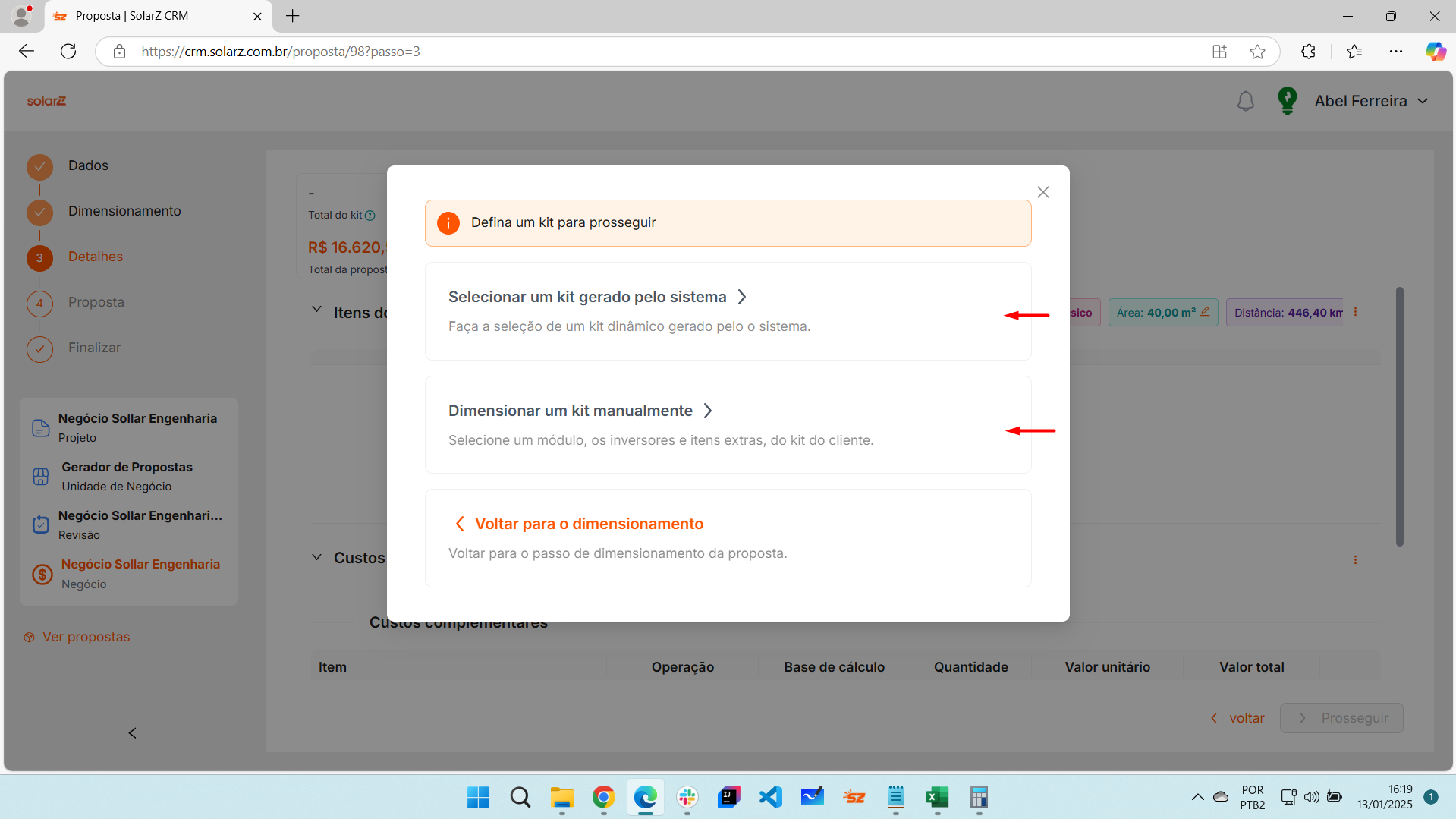
1º Opção — Selecionar um kit gerado pelo sistema.
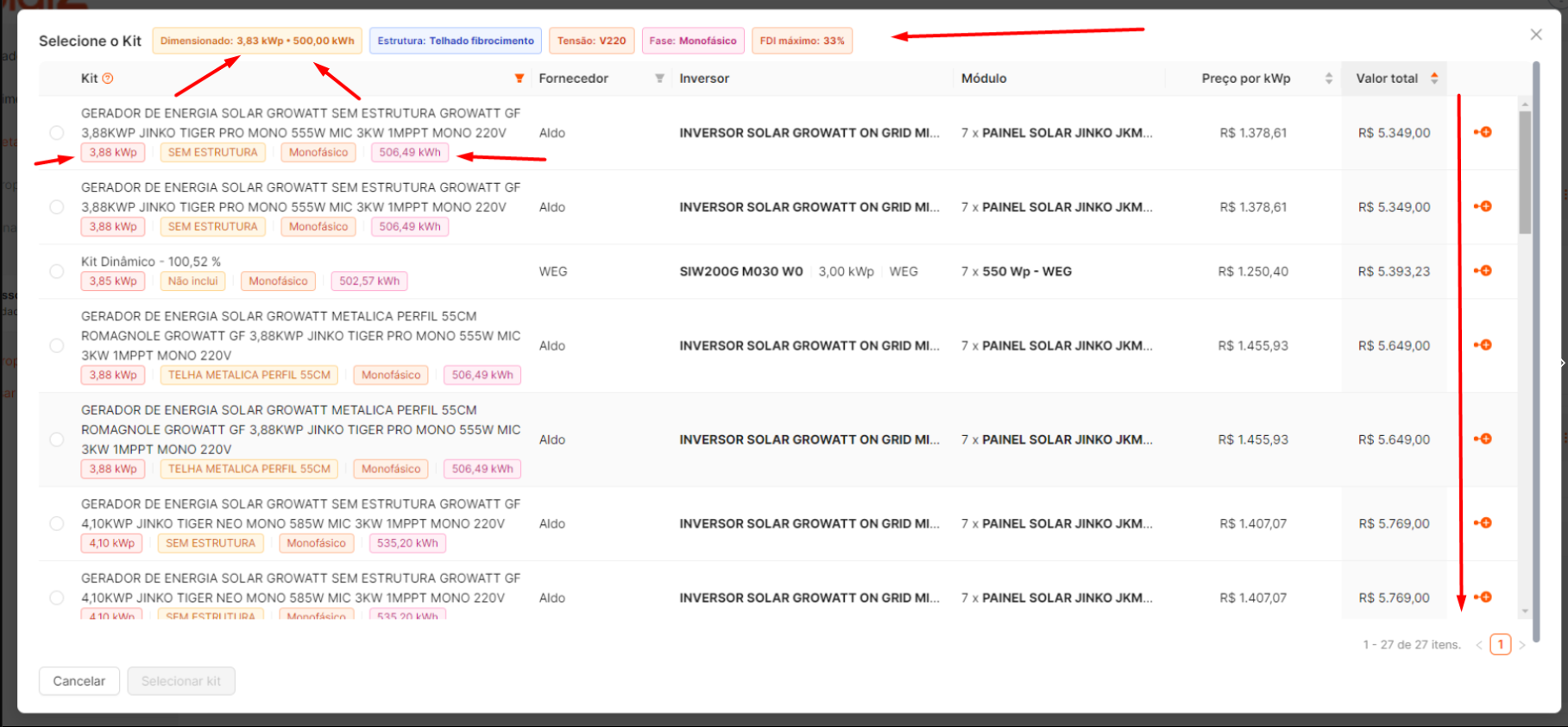
-
Os kits trazidos no dimensionamento automático acompanham o mesmo dimensionamento estimado no passo 2.
-
A visualização dos kits é sempre do menor valor para o maior.
-
Nessa tela você pode ver informações como:
-
Potência, Estrutura, Tensão, Fase, entre outros.
-
Clicando em “+” você tem o detalhamento do Kit.
-
Ao selecionar a opção de gerar um Kit pelo Sistema, você irá visualizar os Kits das Integrações ativas com Distribuidores ou os Kits e Equipamentos que inseriu via Planilha na aba de “Meus Produtos”.
Filtro de kits
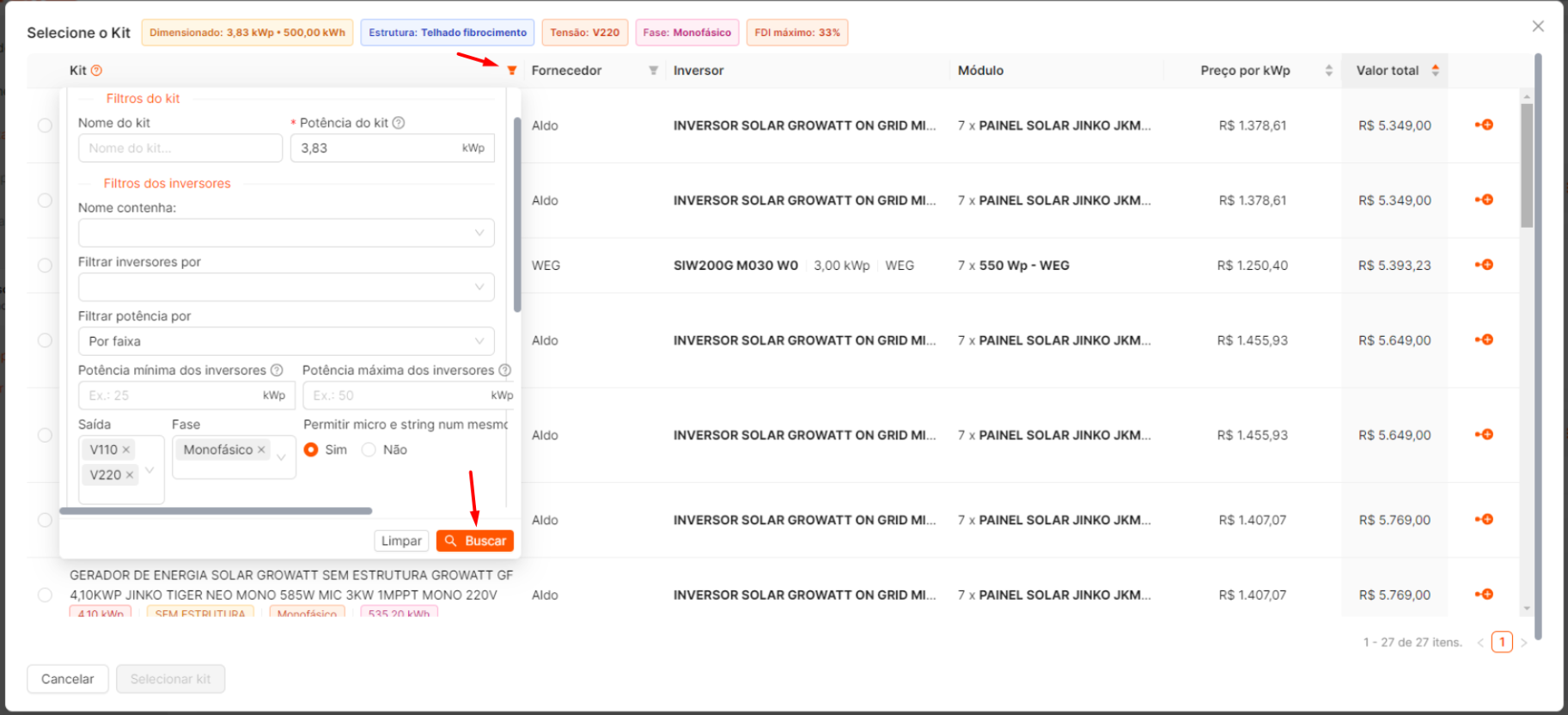
-
A opção de Filtros dos Kits é utilizada para sugerir novos equipamentos que não estejam necessariamente conforme o que foi originalmente recomendado.
-
Por exemplo, é possível selecionar um kit com maior potência em relação ao que foi dimensionado inicialmente, permitindo ao cliente ter uma margem extra de geração em relação ao consumo previsto.
-
Além disso, o filtro pode manter a mesma potência do kit e sugerir um inversor de maior capacidade, caso o cliente queira considerar uma futura expansão da usina. Dessa forma, o cliente tem mais flexibilidade para escolher equipamentos que atendam melhor às suas necessidades e planos.
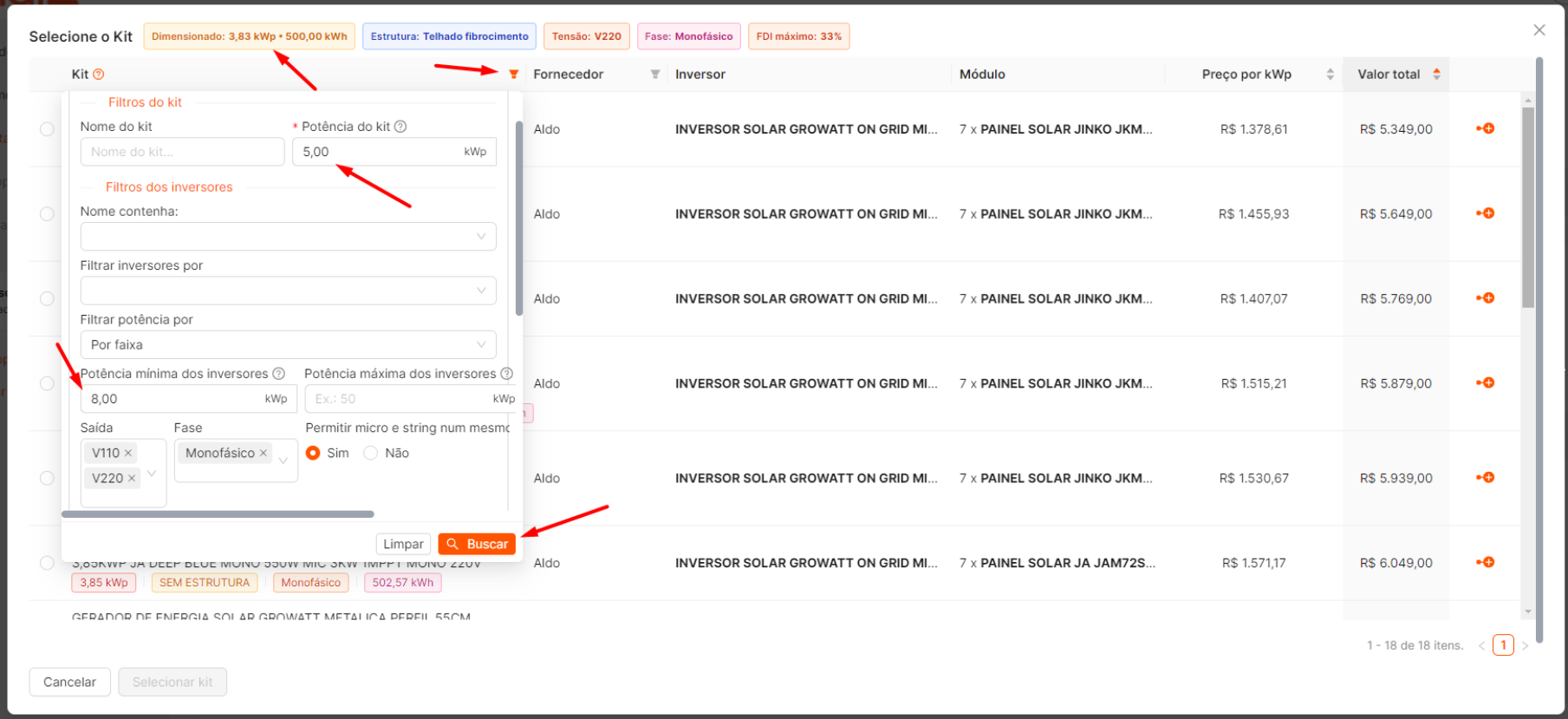
-
Ao ajustar as informações no filtro conforme desejado, clique em “Buscar” para o sistema refazer o dimensionamento do kit com base nas novas informações inseridas.
2º Opção — Dimensionar um kit Manualmente.
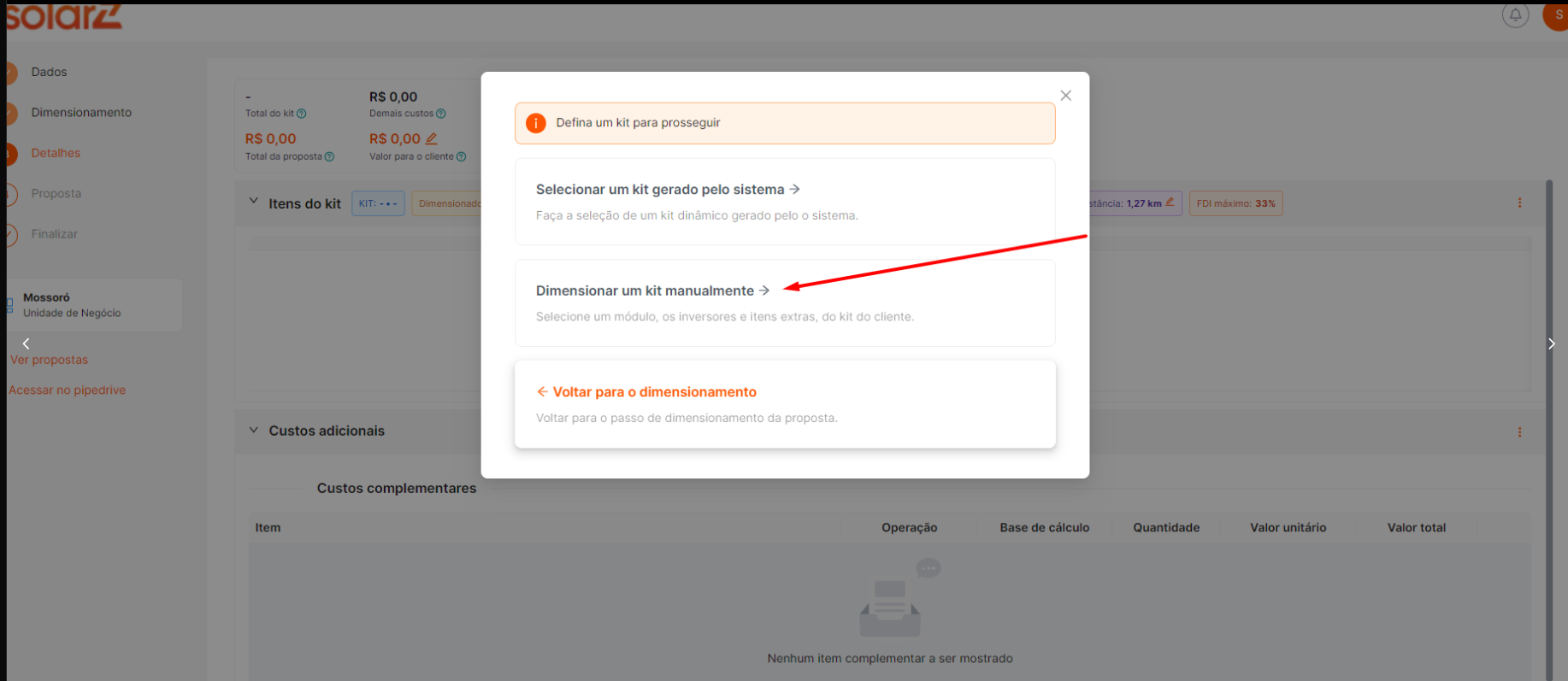
-
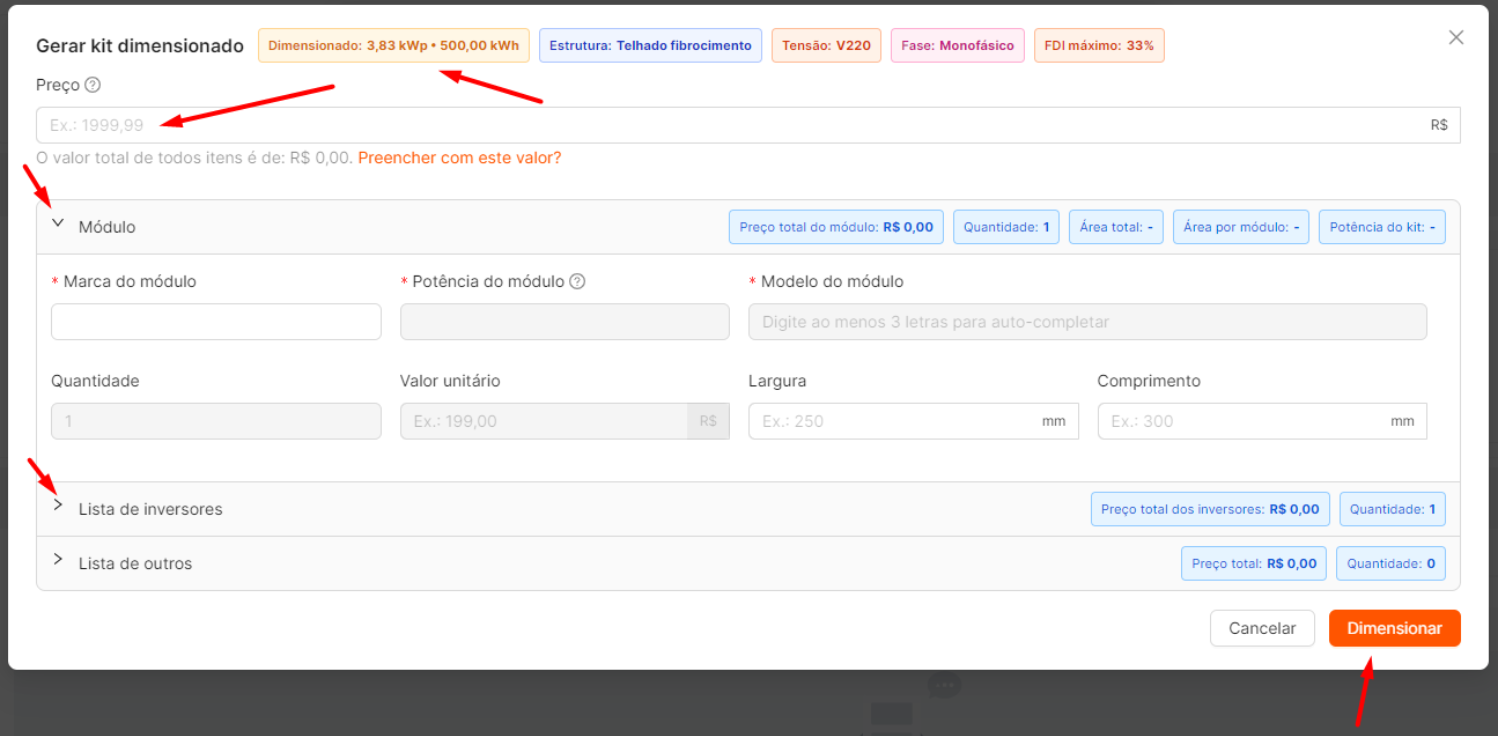
Ao selecionar a opção de gerar um kit manualmente, você escolherá os equipamentos a partir da nossa base de itens cadastrados.
-
Será necessário selecionar inversores e módulos obrigatoriamente. Se necessário, também é possível cadastrar e incluir outros itens, como cabeamento, DPS, e outros componentes que compõem o kit, embora esses não sejam obrigatórios.
-
Selecione os módulos e inversores conforme o dimensionamento desejado para o cliente. (Sempre clique sobre as Marcas, Potências e Modelos que o sistema mostrará).
-
O sistema definirá a quantidade de módulos com base no dimensionamento até atingir a potência estimada. No entanto, é possível alterar a quantidade livremente se o cliente quiser uma geração maior do que a estimada.
-
Ao selecionar os equipamentos, insira o VALOR TOTAL do kit em “Preço”. (Não precisa indicar o Unitário de cada item, pode inserir zero).
-
Após preencher todas as informações, clique em “Dimensionar” para o sistema carregar as informações inseridas, juntamente com as regras de precificação cadastradas.
Caso o seu equipamento não seja localizado, é possível cadastrar um novo equipamento seguindo o passo a passo. (Veja Aqui)
Pós-seleção dos kits.
-
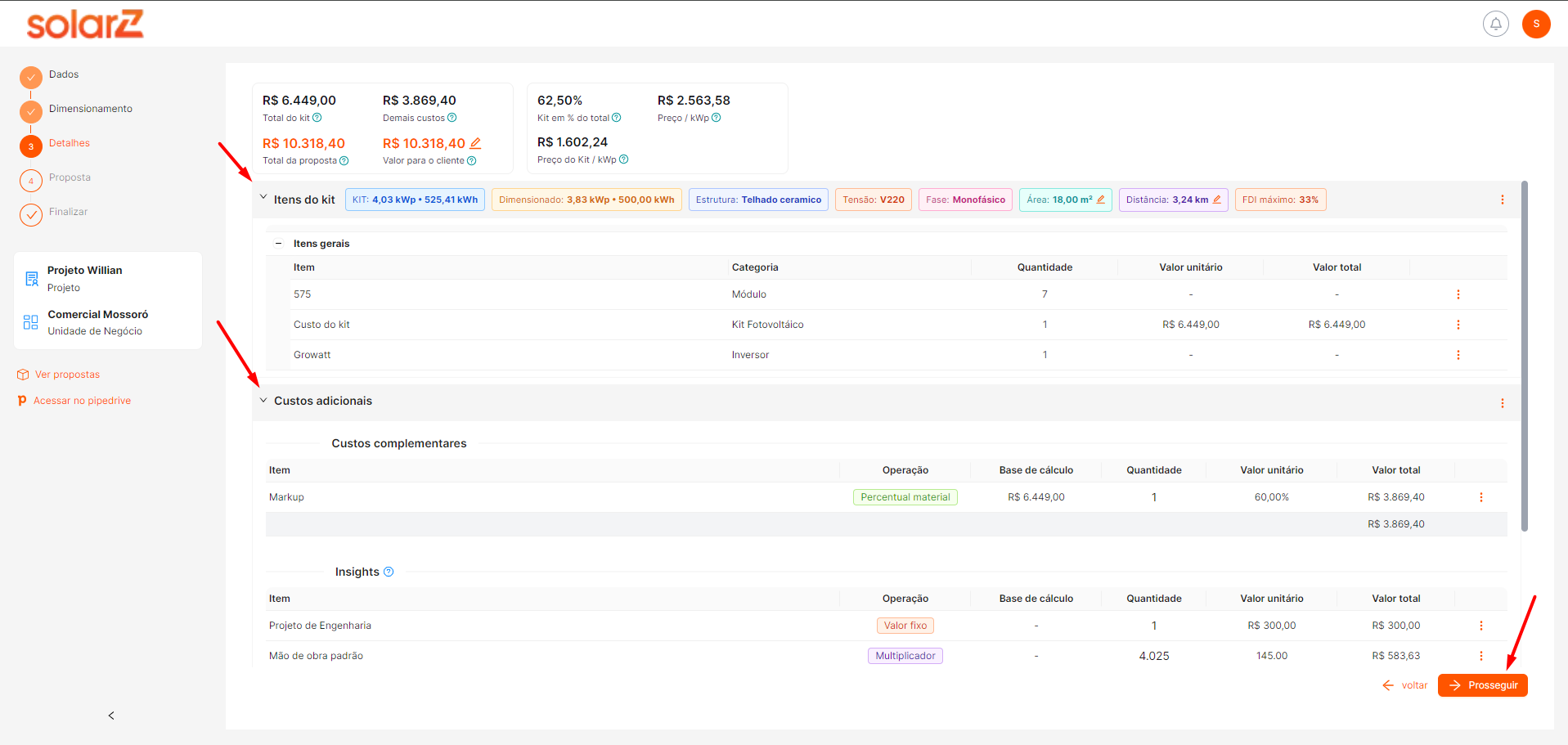
Após dimensionar o kit, manual ou automaticamente, a tela será atualizada para exibir as informações financeiras detalhadas do projeto.
-
O valor total será apresentado com outros detalhes cadastrados, como mão de obra, instalação, markup, percentual de lucro, impostos, seguro, etc. Dessa forma, você terá uma visão completa e transparente dos custos do projeto.
-
Os custos são divididos em dois grupos:
-
Itens do Kit:
-
Todos os insumos e valor referente aos equipamentos estarão nessa seção.
-
-
Custos Adicionais/Complementares:
-
Todos os custos provenientes da sua precificação estarão nessa seção.
-
-
-
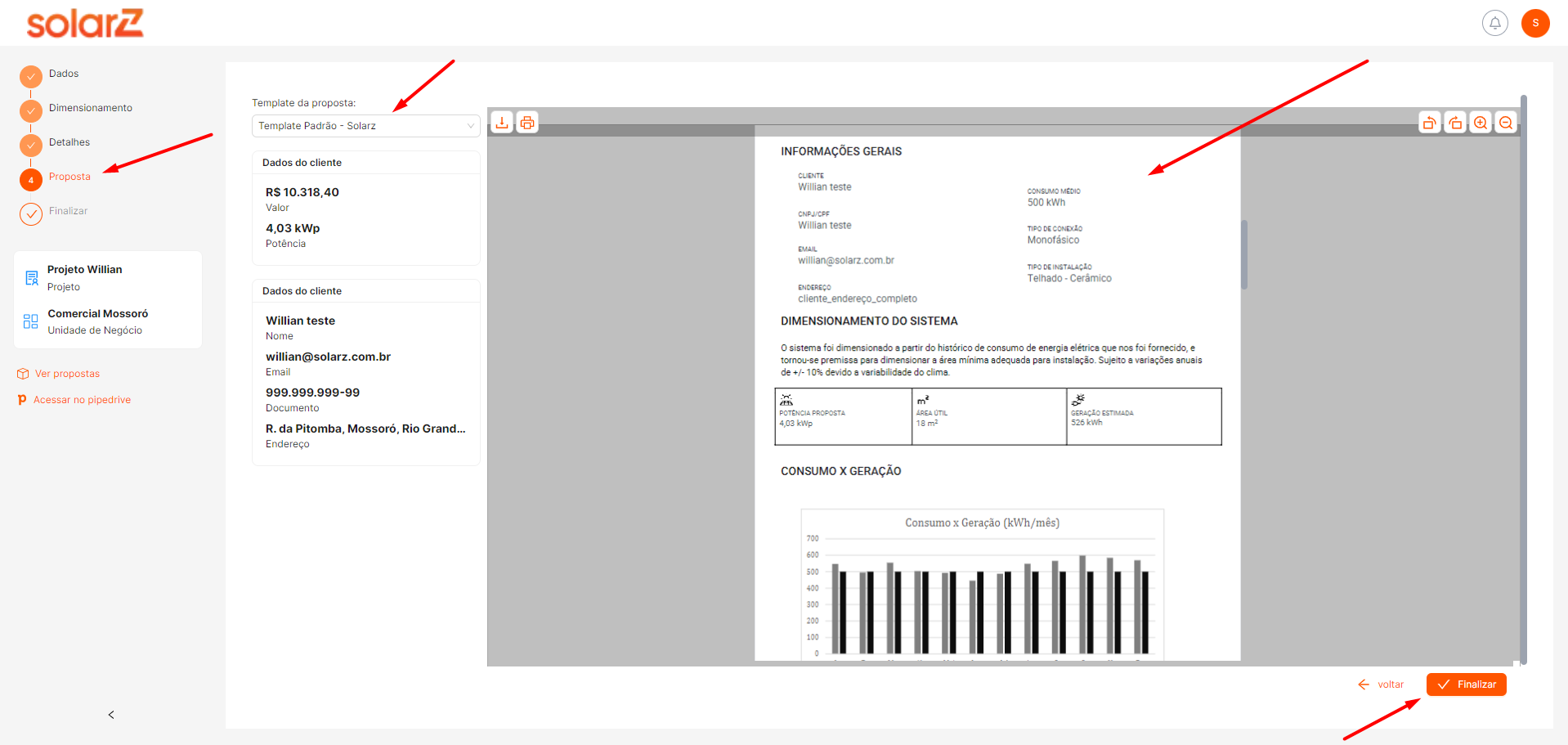
Após confirmar as informações do projeto, clique em “Prosseguir” para avançar para a próxima etapa. Nessa fase, será carregado o modelo de Template com todas as informações detalhadas do projeto que você preencheu desde o início.
-
Após verificar se as informações do template foram alteradas corretamente e tudo está em ordem, clique em “Finalizar” para avançar para a última etapa.
Etapa de Finalizar.
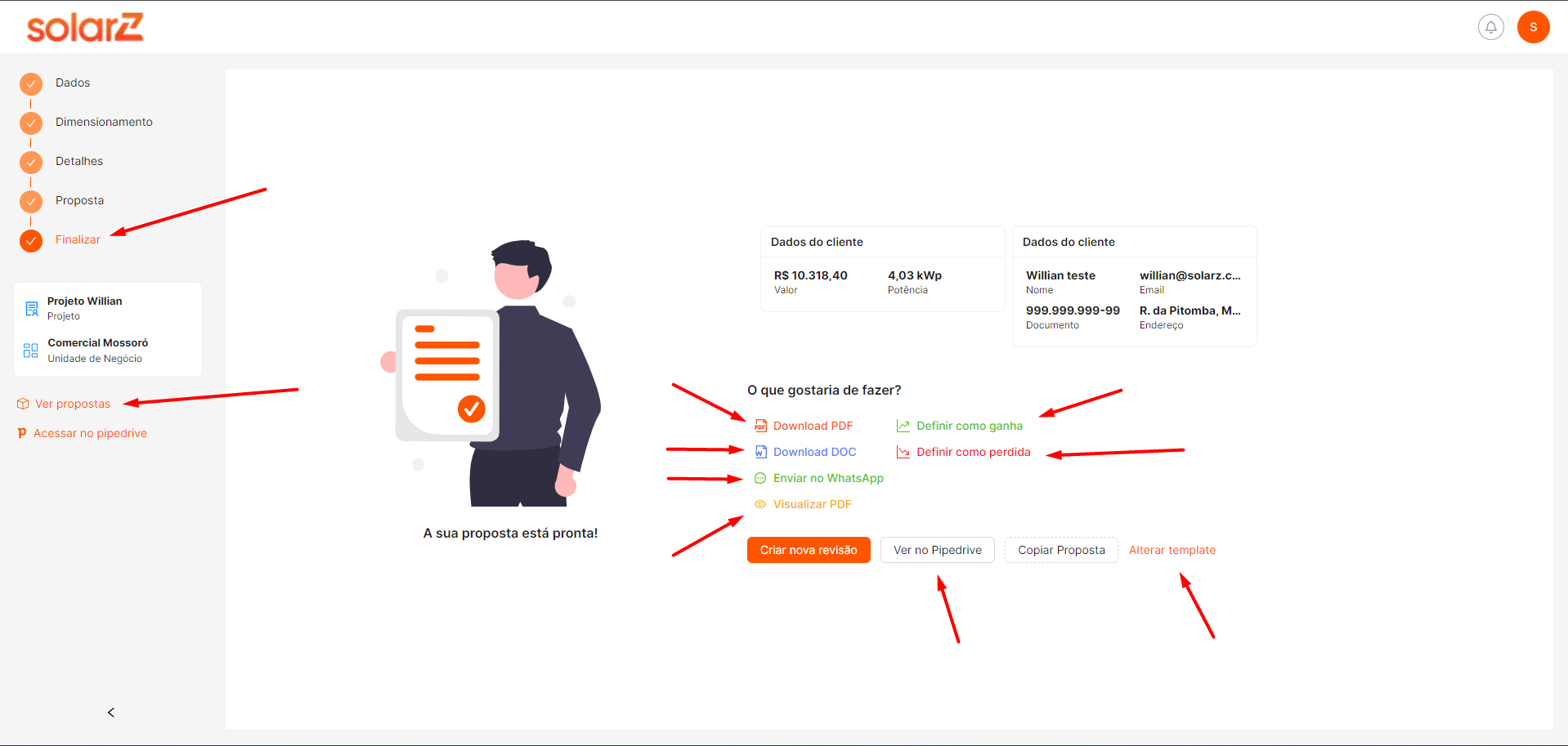
Ao chegar na etapa de finalização, você terá várias opções, como:
-
Download PDF: permite baixar o arquivo da proposta em PDF.
-
Download DOC: permite baixar o arquivo da proposta em Word.
-
Enviar no WhatsApp: permite enviar a proposta pelo WhatsApp Web diretamente para o cliente.
-
Visualizar PDF: abre o arquivo do template na tela para visualização.
-
Definir como ganha: caso tenha integração com o Pipedrive, ao definir como ganha, o gerador atualizará o status no Pipedrive.
-
Definir como perdida: caso tenha integração com o Pipedrive, ao definir como perdida, o gerador atualizará o status no Pipedrive.
-
Ver propostas: ao clicar em “Ver Propostas”, você será redirecionado para a tela inicial de propostas, onde a última proposta feita estará disponível para visualização.