Resumo: A integração nativa com o Google Agenda permite sincronizar compromissos entre o SolarZ CRM e o Google Calendar, centralizando a gestão de atividades e mantendo as informações atualizadas conforme as regras definidas por cada usuário.
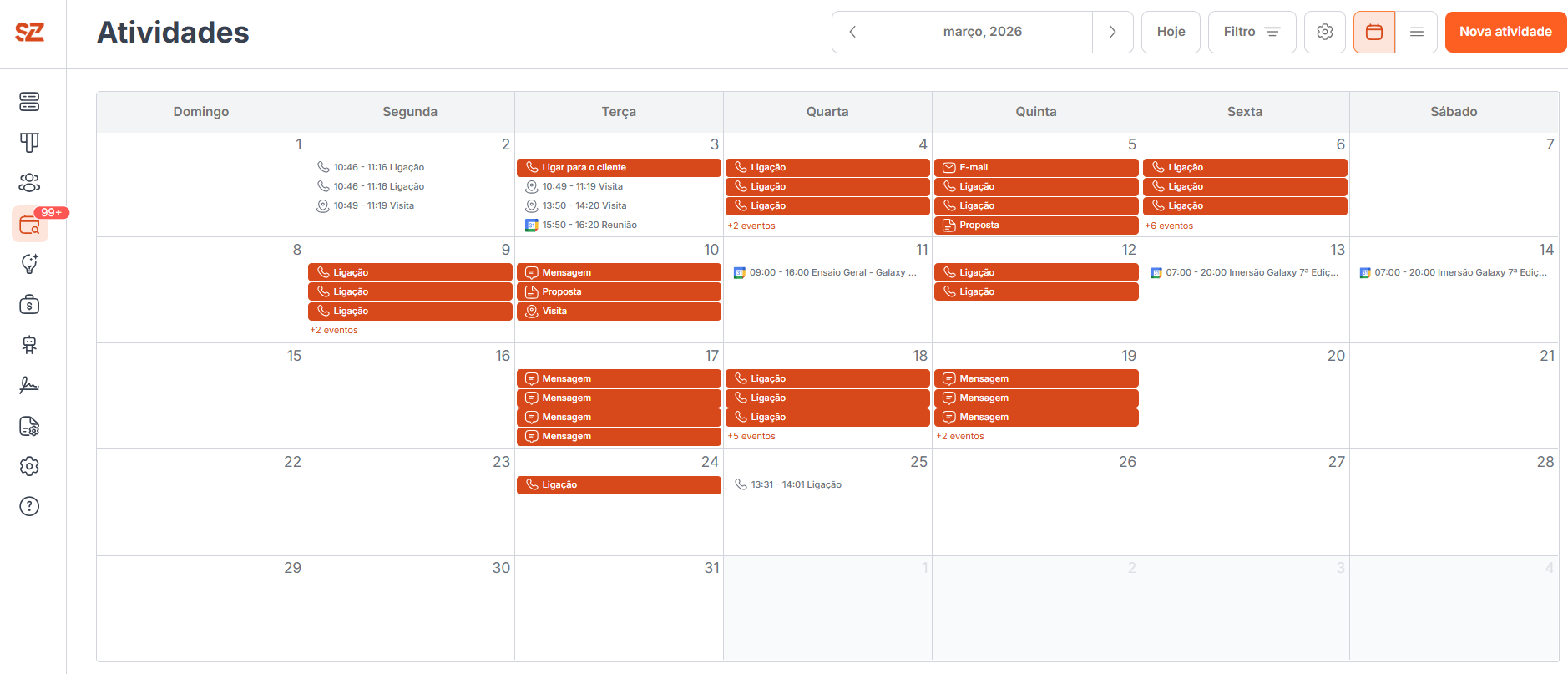
Com essa funcionalidade, você pode visualizar e gerenciar reuniões, tarefas e demais atividades diretamente no CRM ou no Google Agenda, com mais organização, previsibilidade e controle da rotina.
O que você pode fazer com a integração
-
Sincronizar eventos entre o SolarZ CRM e o Google Agenda
-
Visualizar compromissos do Google dentro do CRM
-
Exibir atividades do CRM no Google Agenda
-
Definir quais atividades serão sincronizadas
-
Controlar a visibilidade dos eventos
-
Compartilhar compromissos com outros usuários do CRM
-
Incluir informações de contatos e negócios nos eventos sincronizados
Quando essa integração faz mais sentido? Ela é ideal para usuários que organizam o dia a dia no CRM, mas também dependem do Google Agenda para acompanhar reuniões, compromissos externos e blocos de trabalho.
Como acessar a sincronização de calendário
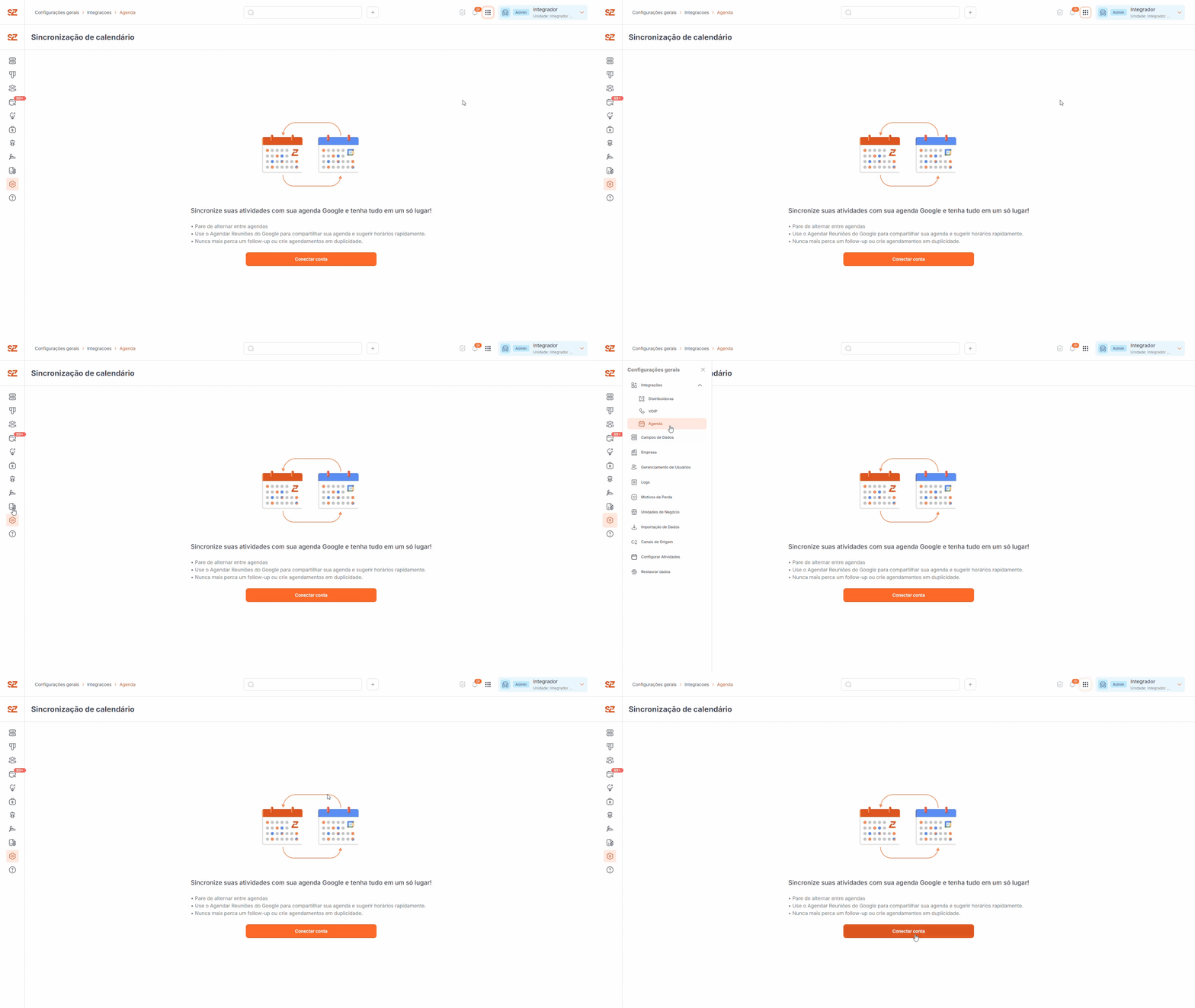
Acesse: Configurações gerais → Integrações → Agenda
Nessa tela você encontrará todas as opções para conectar sua conta Google e configurar a sincronização do calendário.
Como configurar a integração
1. Conectando sua conta Google
Na seção Conta sincronizada, conecte a conta Google que será utilizada na integração.
Após a autenticação, o sistema exibirá:
-
E-mail conectado
-
Status da sincronização
-
Opção para desconectar a conta, se necessário
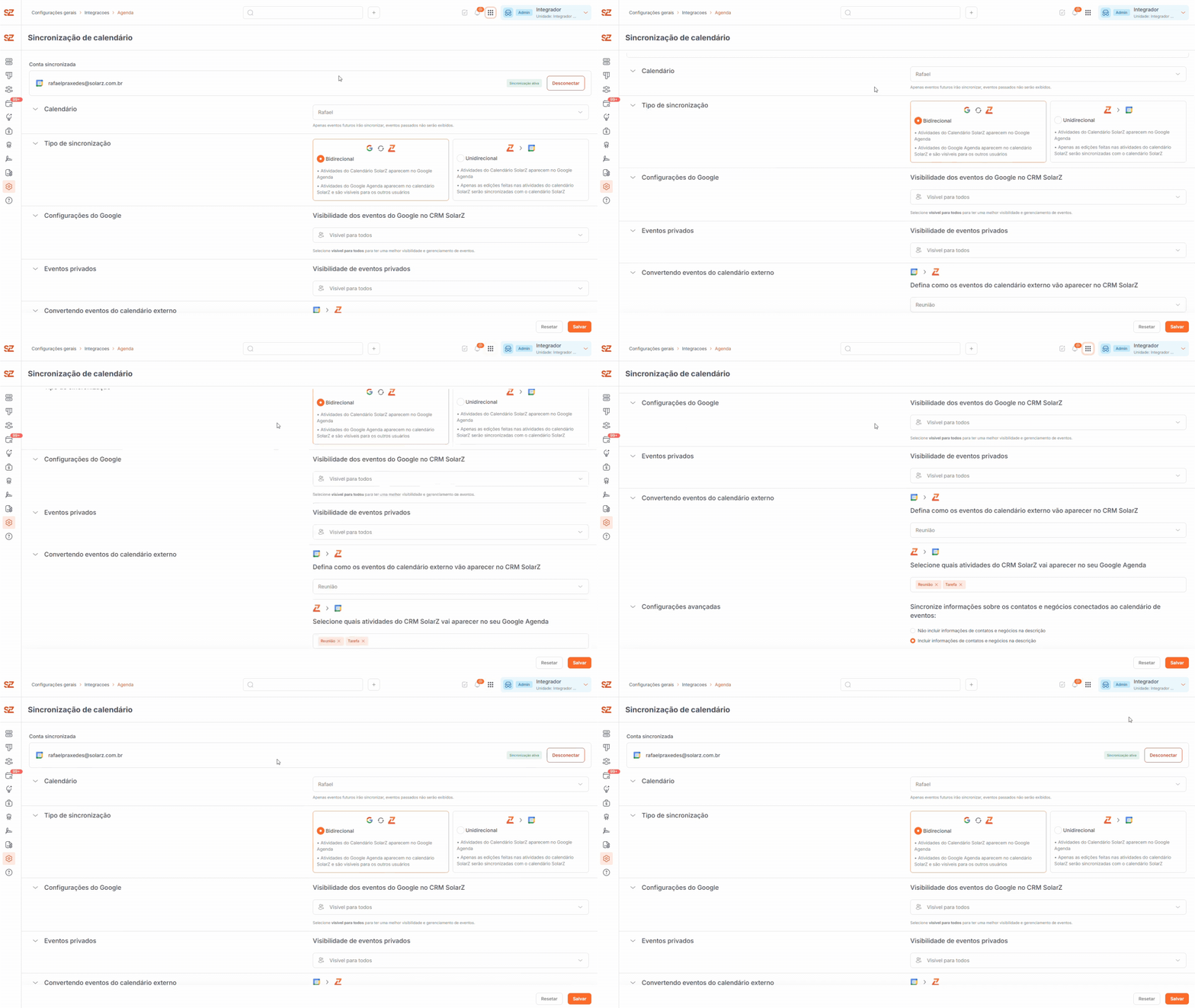
Cada usuário realiza a sincronização utilizando sua própria conta Google.
2. Selecionando o calendário
Na seção Calendário, escolha qual calendário da sua conta Google será sincronizado com o SolarZ CRM.
Se a conta possuir múltiplos calendários, todos eles estarão disponíveis para seleção.
Exemplos de calendários:
-
Reuniões Fixas
-
Reuniões dos Produtos
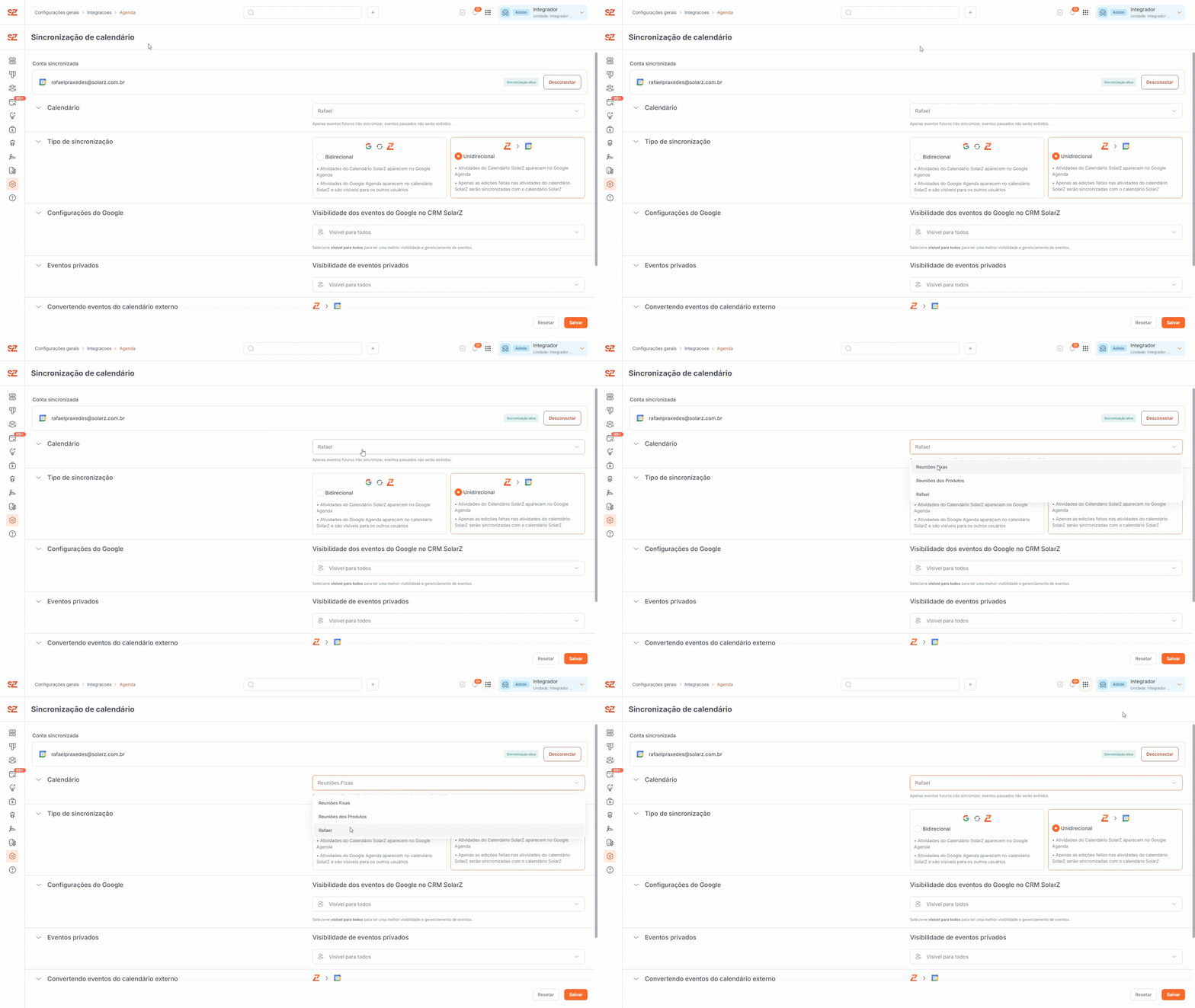
Apenas os eventos futuros serão sincronizados. Eventos passados não são importados.
3. Definindo o tipo de sincronização
O SolarZ CRM oferece dois modos de sincronização.
|
Modo |
Como funciona |
Quando usar |
|---|---|---|
|
Bidirecional |
As informações circulam entre o CRM e o Google Agenda. Eventos e alterações feitas em qualquer uma das plataformas são refletidos na outra. |
Para usuários que trabalham diariamente nos dois sistemas e desejam manter tudo sincronizado. |
|
Unidirecional |
A sincronização acontece apenas do CRM para o Google Agenda. Eventos criados diretamente no Google não aparecem no CRM. |
Para usuários que usam o Google Agenda apenas como espelho visual das atividades cadastradas no CRM. |
Bidirecional
Neste modelo, as informações circulam entre os dois sistemas.
O que acontece:
-
Atividades do SolarZ CRM aparecem no Google Agenda
-
Eventos criados no Google Agenda aparecem no calendário do SolarZ CRM
-
Alterações realizadas em qualquer uma das plataformas são refletidas na outra
-
Os eventos importados para o CRM podem ser visualizados por outros usuários, de acordo com as permissões configuradas
Unidirecional
Neste modelo, a sincronização acontece apenas do CRM para o Google Agenda.
O que acontece:
-
Atividades do SolarZ CRM aparecem no Google Agenda
-
Eventos criados diretamente no Google Agenda não são exibidos no CRM
-
Apenas alterações realizadas nas atividades do CRM são sincronizadas
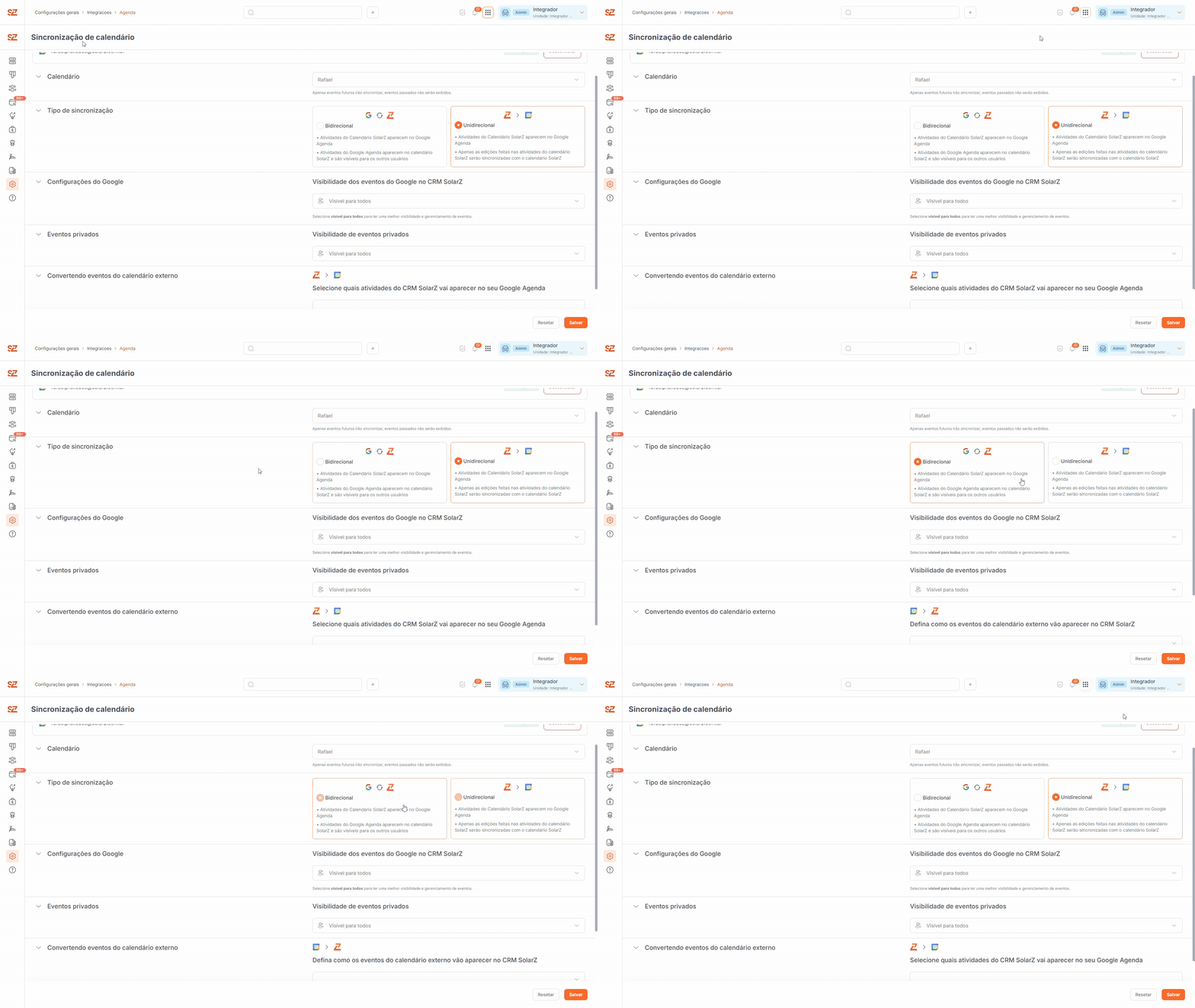
Escolha com atenção: o modo bidirecional amplia a visibilidade e a integração entre plataformas. Já o modo unidirecional oferece mais controle para quem deseja manter o CRM como fonte principal de cadastro.
Configurações do Google
Visibilidade dos eventos do Google no CRM
Defina como os eventos vindos do Google Agenda serão exibidos dentro do SolarZ CRM.
Opções disponíveis:
-
Visível para todos
Outros usuários poderão visualizar os eventos sincronizados. -
Somente para mim
Apenas o proprietário da agenda poderá visualizar os eventos.
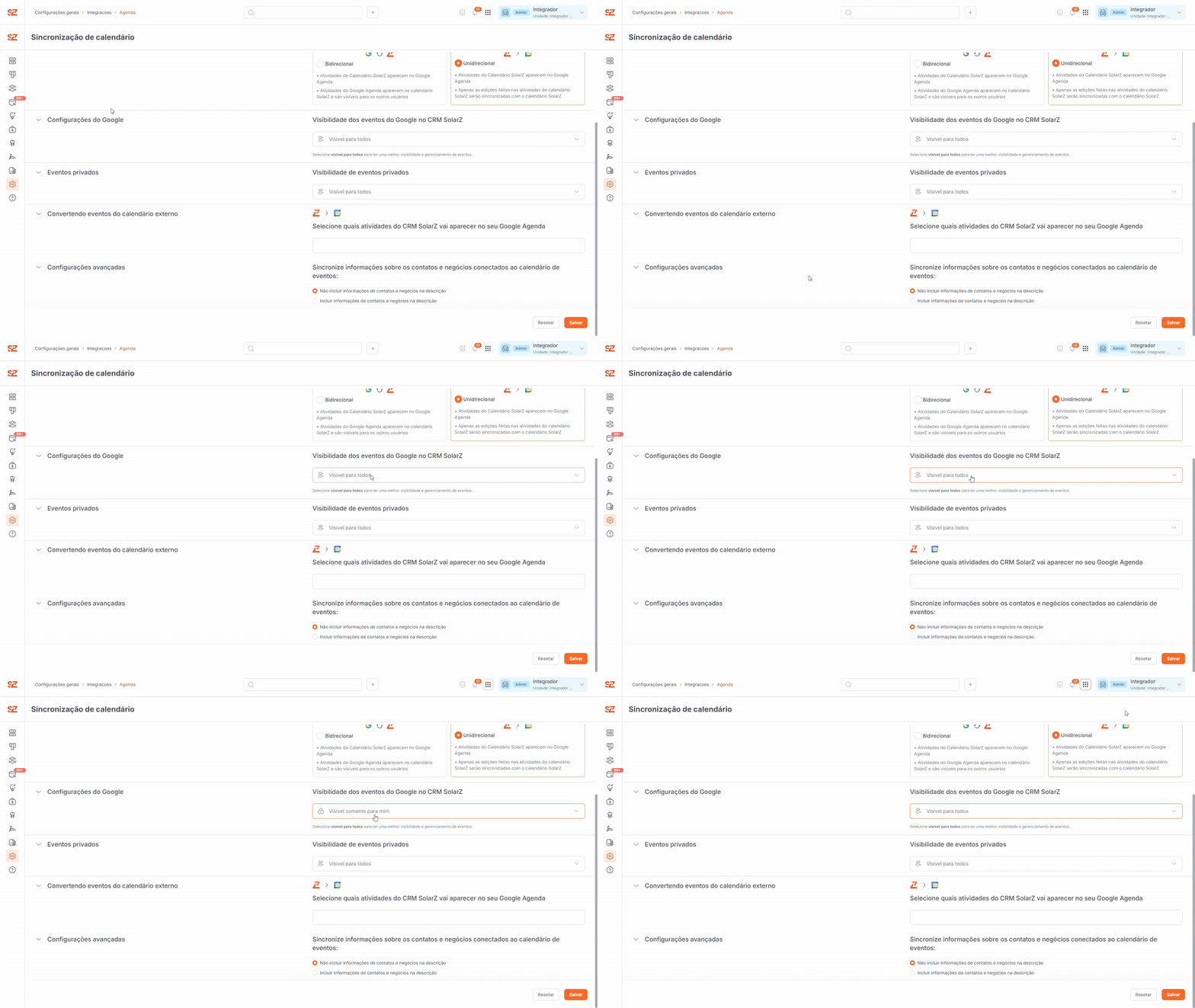
Eventos privados
Você também pode configurar como os eventos marcados como privados no Google Agenda serão tratados dentro do CRM.
Opções disponíveis:
-
Visível para todos
Os eventos privados serão exibidos para outros usuários conforme as permissões do CRM. -
Somente para mim
Apenas você poderá visualizar os eventos privados.
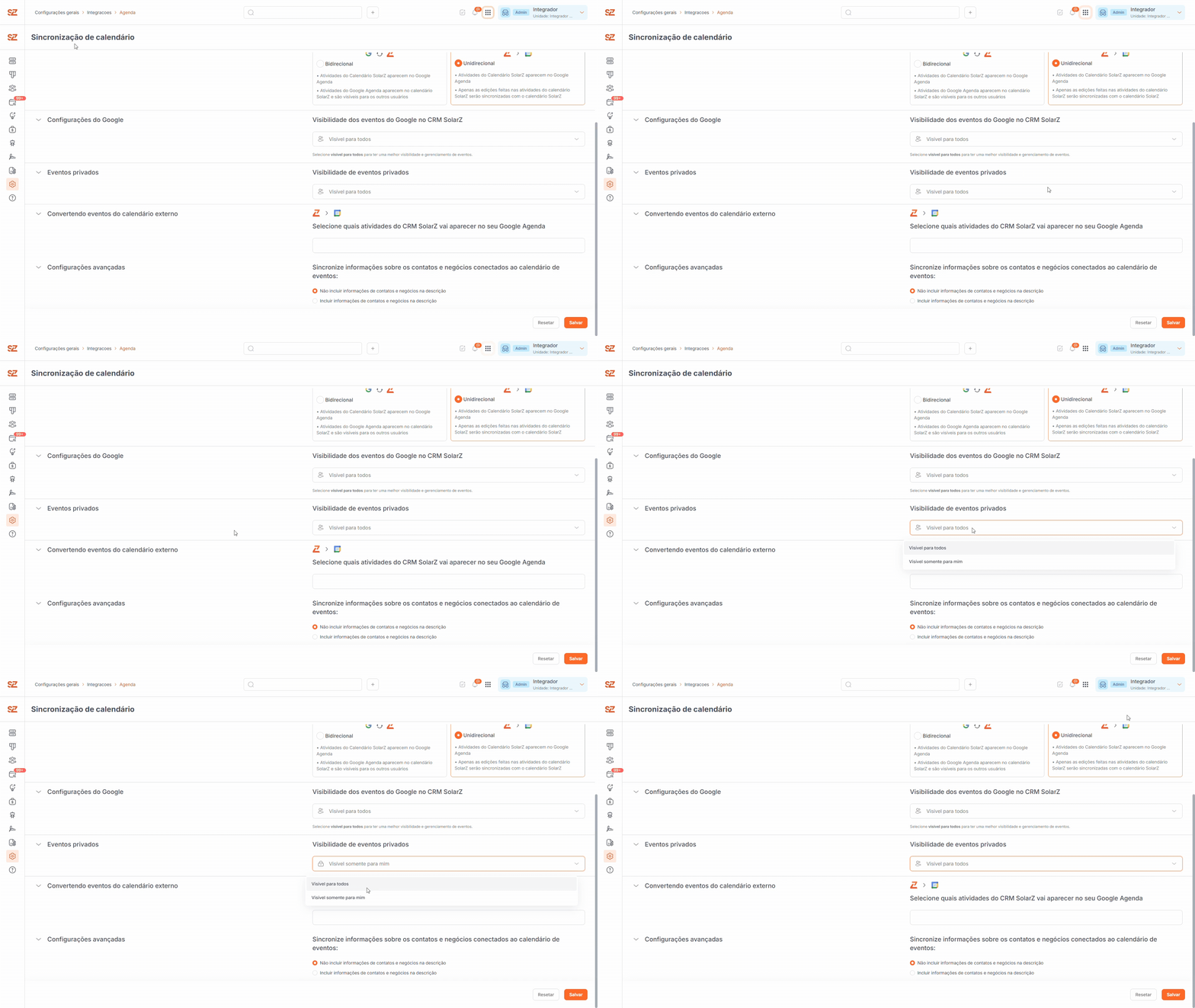
Atenção: revise as configurações de visibilidade antes de usar a sincronização bidirecional, principalmente se sua agenda Google contiver compromissos pessoais ou informações sensíveis.
Convertendo eventos do calendário externo
Ao importar eventos do Google Agenda para o CRM, é necessário definir como eles serão classificados no SolarZ CRM.
Você pode escolher qual tipo de atividade será utilizada para representar os eventos importados.
Exemplo:
-
Reunião
Nesse cenário, todos os eventos vindos do Google Agenda serão criados como atividades do tipo Reunião dentro do CRM.
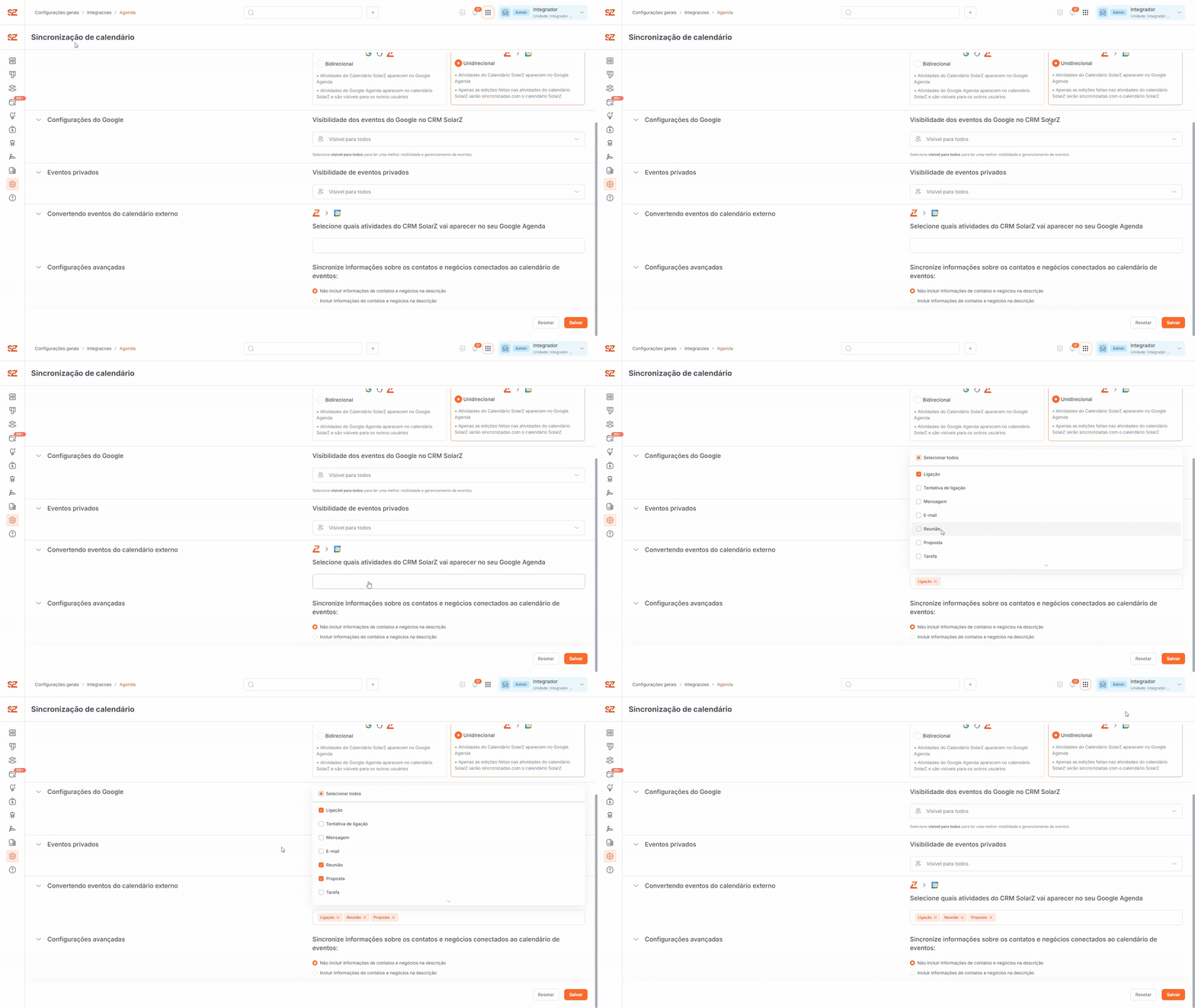
Definindo quais atividades serão enviadas para o Google Agenda
Você também pode escolher quais tipos de atividades do SolarZ CRM serão sincronizadas com o Google Agenda.
Exemplo:
-
Reunião
-
Tarefa
Com essa configuração, somente atividades desses tipos serão exibidas na agenda Google.
Essa configuração é especialmente útil para evitar que atividades internas ou operacionais apareçam em seu calendário.
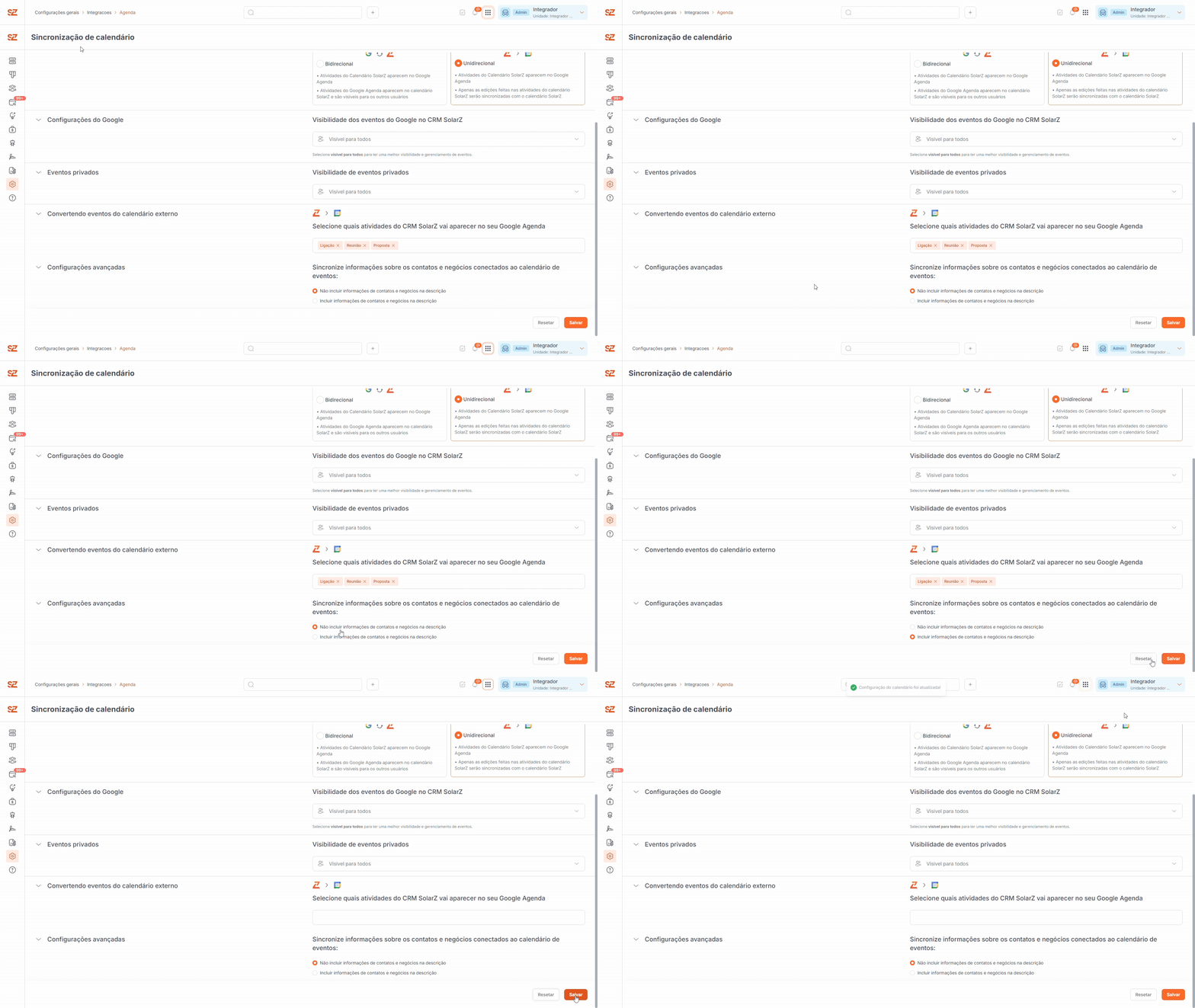
Configurações avançadas
Na seção Configurações avançadas, você define quais informações adicionais serão enviadas para os eventos sincronizados.
Sincronizar informações de contatos e negócios
-
Não incluir informações de contatos e negócios na descrição
O evento será sincronizado sem informações complementares. -
Incluir informações de contatos e negócios na descrição
O sistema adicionará automaticamente informações relacionadas ao contato e ao negócio vinculados à atividade.
Isso facilita a consulta rápida das informações diretamente pelo Google Agenda, sem precisar voltar ao CRM para buscar contexto.
Boa prática: incluir informações de contato e negócio é especialmente útil para reuniões comerciais, follow-ups e compromissos de pós-venda, pois dá mais contexto ao evento sincronizado.
Salvando as configurações
Após realizar todas as configurações desejadas, clique em Salvar.
Se quiser retornar às configurações padrão antes de salvar, utilize o botão Resetar.
Como utilizar a integração no dia a dia
No SolarZ CRM
Você continuará gerenciando suas atividades normalmente através do calendário e da aba de atividades do CRM.
Dependendo das configurações escolhidas, os eventos do Google Agenda também aparecerão no calendário do CRM.
No Google Agenda
As atividades sincronizadas serão exibidas automaticamente em sua agenda Google.
Isso permite visualizar seus compromissos em um único lugar, reduzindo a necessidade de alternar constantemente entre sistemas.
No CRM
-
Criar e editar atividades
-
Relacionar compromissos a pessoas, organizações e negócios
-
Controlar tipos, datas e responsáveis
No Google Agenda
-
Visualizar compromissos sincronizados
-
Acompanhar agenda diária com mais praticidade
-
Usar a agenda como apoio à rotina operacional e comercial
Convidando participantes externos nas reuniões com Google Meet
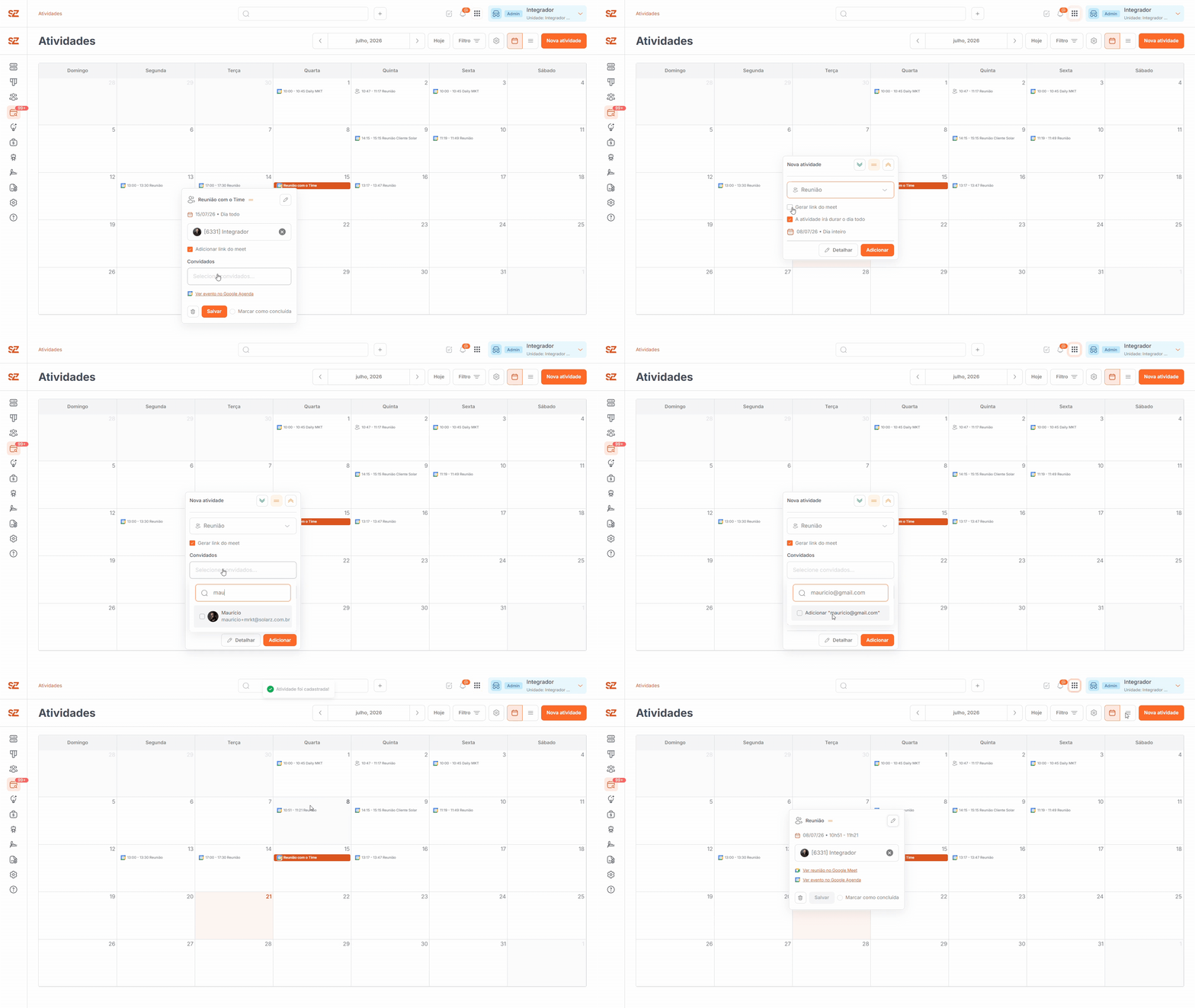
Ao criar uma atividade do tipo Reunião com geração de link do Google Meet, você não está mais limitado a convidar apenas contatos já cadastrados no SolarZ CRM. É possível adicionar qualquer e-mail como convidado, mesmo que ele ainda não esteja na sua base.
Isso facilita o dia a dia de quem precisa incluir clientes, fornecedores ou outros participantes externos em uma reunião rapidamente, sem depender de um cadastro prévio no CRM.
Como adicionar um convidado externo
-
Crie uma nova atividade e selecione o tipo Reunião.
-
Marque a opção Gerar link do Meet.
-
No campo Convidados, digite o e-mail da pessoa que deseja adicionar.
-
Caso o e-mail já esteja cadastrado no SolarZ CRM, ele aparecerá na lista de sugestões, basta selecioná-lo.
-
Se o e-mail não estiver cadastrado, o sistema exibirá a opção Adicionar "e-mail digitado". Clique nela para incluir esse convidado.
-
O convidado adicionado passará a receber o convite da reunião normalmente, junto com o link do Google Meet.
Assim, você mantém a flexibilidade de reunir contatos do CRM e participantes externos em um único evento, sem burocracia.
Benefícios da integração
A integração com o Google Agenda foi desenvolvida para facilitar a organização da rotina comercial e operacional.
-
Centralizar compromissos em um único calendário
-
Evitar conflitos de agenda
-
Aumentar a visibilidade das atividades da equipe
-
Reduzir esquecimentos e retrabalho
-
Manter CRM e Google Agenda sempre atualizados
Com isso, a equipe ganha mais produtividade, contexto e controle sobre reuniões, tarefas e compromissos ao longo do dia.
Precisa de Ajuda?
Caso tenha dúvidas ou encontre dificuldades, nossa equipe de suporte está pronta para te ajudar. Entre em contato pelo chat do CRM SolarZ pelo número +55 84 98124-4187 ou envie um e-mail para suporte@solarz.com.br. 🚀
Conteúdos relacionados: