

O módulo de Assinatura de Documentos do CRM SolarZ centraliza a criação, o envio, o acompanhamento e o armazenamento de documentos eletrônicos. Com integração à Contraktor, a operação permite organizar contratos, automatizar o preenchimento de dados e acompanhar o avanço das assinaturas em um único lugar. Para entender de forma simples: este módulo funciona como a área responsável por transformar documentos em processos de assinatura rastreáveis, com etapas claras e informações reunidas para facilitar a rotina da equipe. Na prática, isso significa que a equipe consegue reduzir tarefas manuais, padronizar documentos e visualizar rapidamente em que etapa cada contrato está, desde o rascunho até a assinatura final.
Visão geral do dashboard
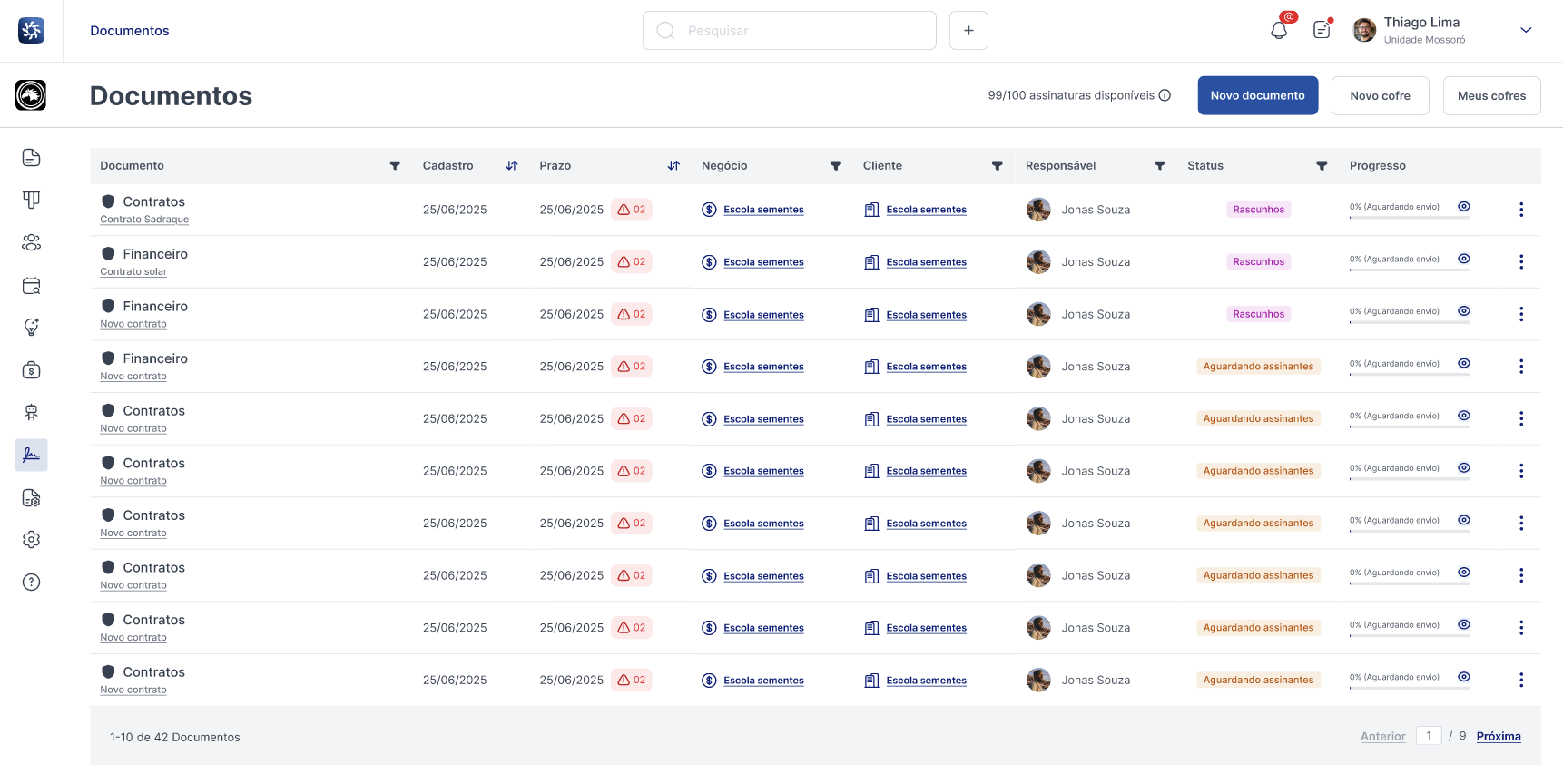
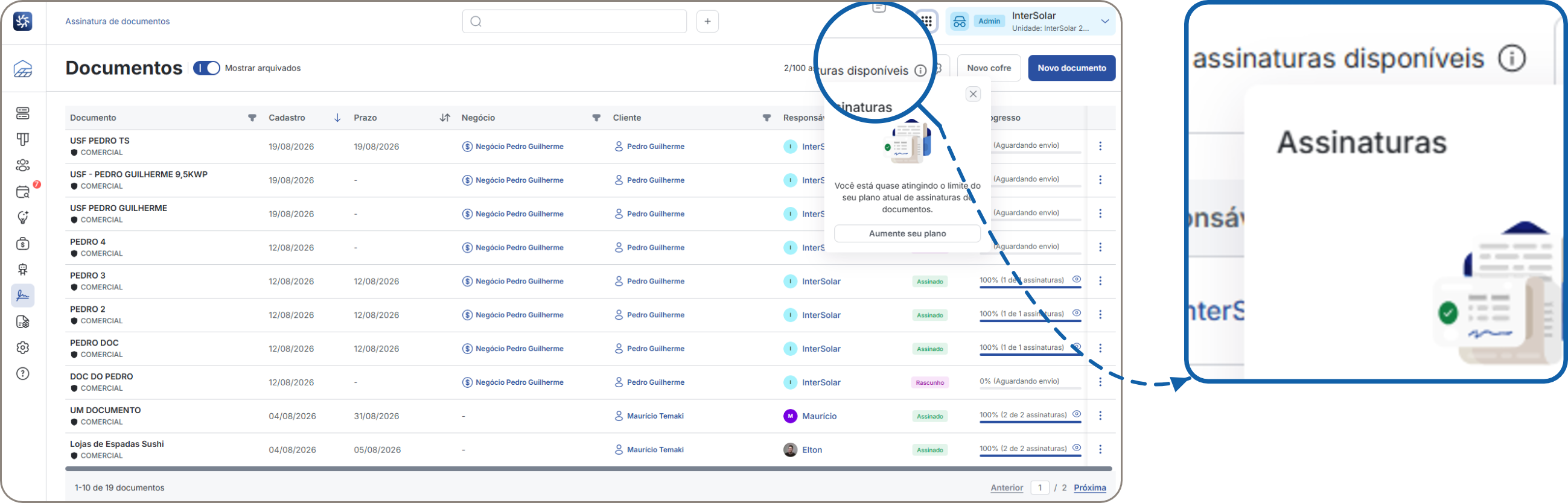
A tela principal apresenta os documentos em uma lista no estilo planilha, facilitando o acompanhamento da situação documental dos negócios. Pense no dashboard como um painel de controle: cada linha representa um documento e cada coluna traz uma informação importante para entender quem é o responsável, qual cliente está envolvido, qual é o prazo e se ainda existe alguma ação pendente. Sempre que precisar acompanhar muitos documentos ao mesmo tempo, comece por essa tela, pois ela oferece uma leitura rápida do andamento geral da operação.
|
Coluna |
Descrição |
|---|---|
|
Documento |
Nome ou título personalizado do documento emitido. Esse nome ajuda a identificar rapidamente o contrato na listagem, principalmente quando há vários documentos para o mesmo cliente ou negócio. Uma boa prática é usar títulos claros, como o tipo de contrato, o nome do cliente e alguma referência do negócio. |
|
Cadastro |
Data em que o documento foi gerado no sistema. Essa informação serve como referência para saber quando o processo começou e facilita a conferência do histórico. Use essa data para entender há quanto tempo o documento está em andamento. |
|
Prazo |
Data limite para conclusão das assinaturas. O prazo orienta a equipe sobre a urgência do acompanhamento e ajuda a evitar atrasos na formalização do contrato. Quando o prazo estiver próximo, priorize a verificação dos signatários pendentes. |
|
Negócio |
Atalho para o card correspondente no funil de vendas. Ao acessar esse vínculo, é possível consultar o contexto comercial relacionado ao documento sem precisar procurar manualmente no CRM. Essa relação ajuda a conectar o contrato à negociação que originou o envio. |
|
Cliente |
Pessoa física ou jurídica destinatária do documento. É a parte principal relacionada ao contrato e normalmente será quem receberá ou acompanhará a assinatura. Conferir esse campo ajuda a evitar que documentos sejam vinculados ao cliente incorreto. |
|
Responsável |
Usuário SolarZ que gerou ou gerencia o documento. Essa informação facilita a divisão de responsabilidades dentro da equipe e indica quem deve acompanhar dúvidas, ajustes ou pendências. Em caso de necessidade de correção, esse é o primeiro usuário que deve ser consultado. |
|
Status |
Rascunho , Aguardando Assinaturas ou Assinado . O status mostra a etapa atual do documento: se ainda está sendo preparado, se já foi enviado para assinatura ou se o processo foi concluído. Use o status como principal referência para decidir a próxima ação. |
|
Progresso (%) |
Percentual de signatários que já concluíram a assinatura. Esse indicador é útil quando há mais de uma pessoa envolvida, pois permite identificar se falta apenas um assinante ou se o documento ainda está no início do fluxo. Quanto menor o percentual, maior a necessidade de revisar quem ainda não assinou. |
Ações rápidas
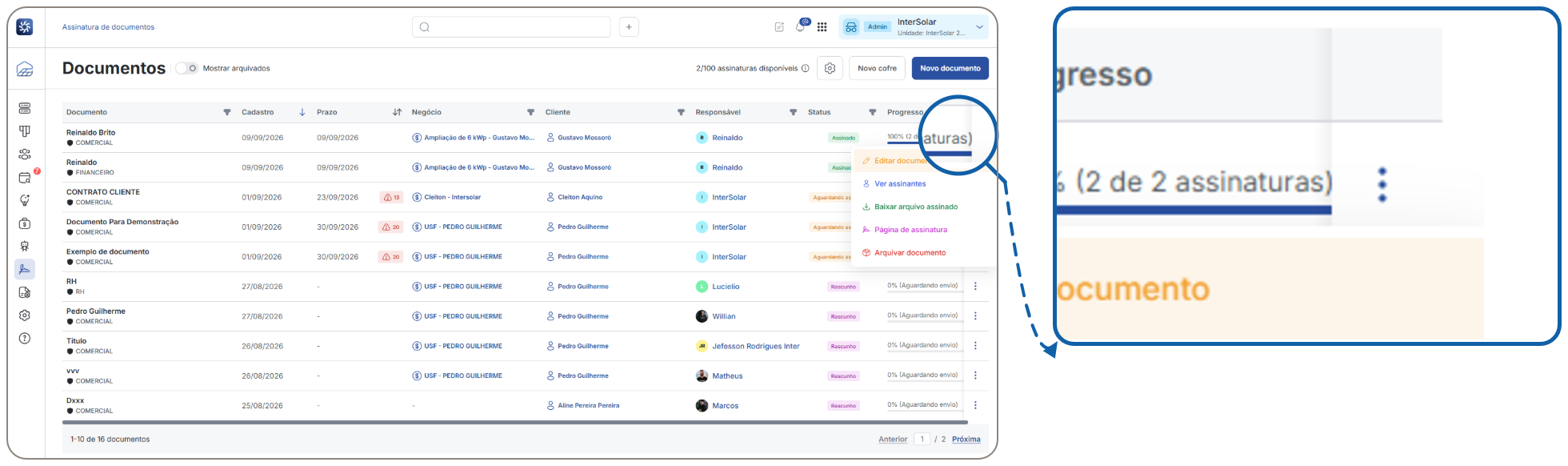
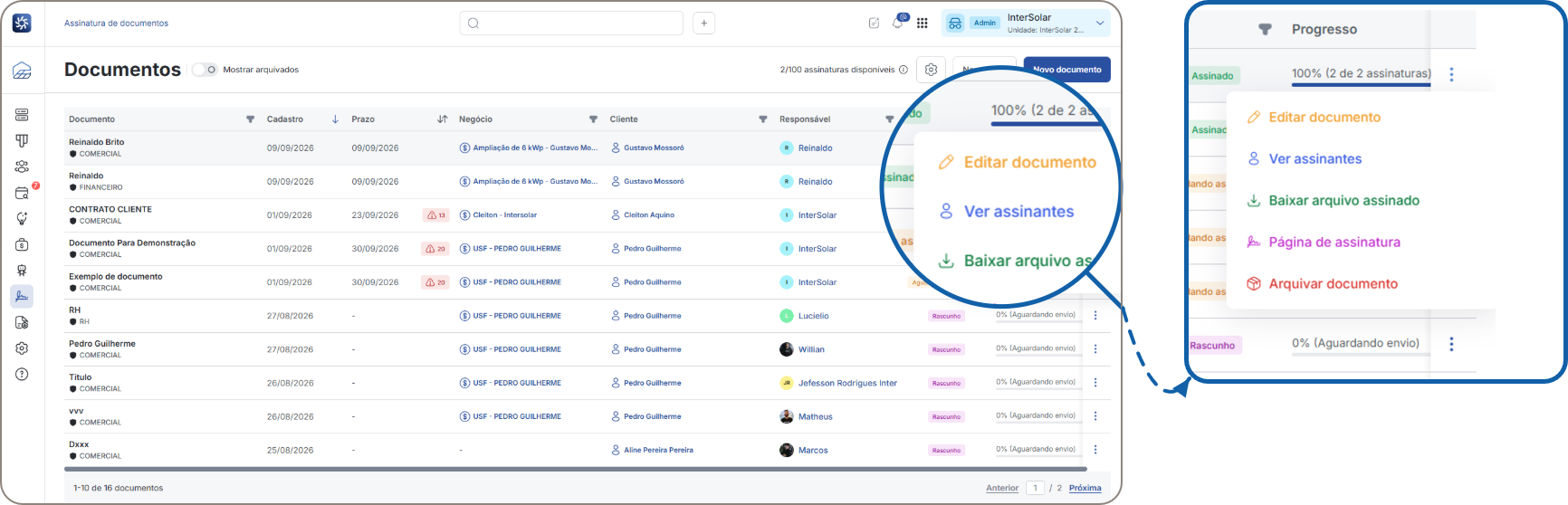
O menu de três pontos, disponível no final de cada linha, reúne as principais ações do documento. Ele funciona como um atalho para tarefas operacionais, evitando que o usuário precise abrir várias telas para editar, consultar ou baixar informações. Sempre que você quiser agir sobre um documento específico, localize a linha correspondente e utilize esse menu.
-
Editar Documento: altera um rascunho antes do envio. Use essa opção enquanto o documento ainda não foi enviado para os signatários e precisa de ajustes de texto, dados ou configuração. Depois do envio, evite alterações sem antes avaliar o impacto no processo.
-
Ver assinantes: consulta nomes e e-mails dos signatários. Essa ação ajuda a conferir se todas as pessoas corretas foram incluídas antes de cobrar ou reenviar a assinatura. É uma etapa simples, mas importante para evitar convites enviados para contatos incorretos.
-
Baixar arquivo assinado: realiza o download do PDF concluído. Após a finalização, esse arquivo pode ser arquivado internamente, compartilhado com áreas responsáveis ou anexado a outros processos. Utilize essa opção quando precisar guardar uma cópia formal do contrato.
-
Página de Assinatura: abre o documento e permite acompanhar os signatários. Essa página é útil para visualizar o andamento detalhado e entender quem já assinou e quem ainda está pendente. Ela também ajuda a orientar a equipe em ações de acompanhamento.
-
Arquivar Documento: remove o documento da listagem ativa sem eliminar o histórico. Arquivar é indicado para manter o painel limpo sem perder o registro do documento. Use essa opção para documentos encerrados, cancelados ou que não precisam mais aparecer na rotina diária.
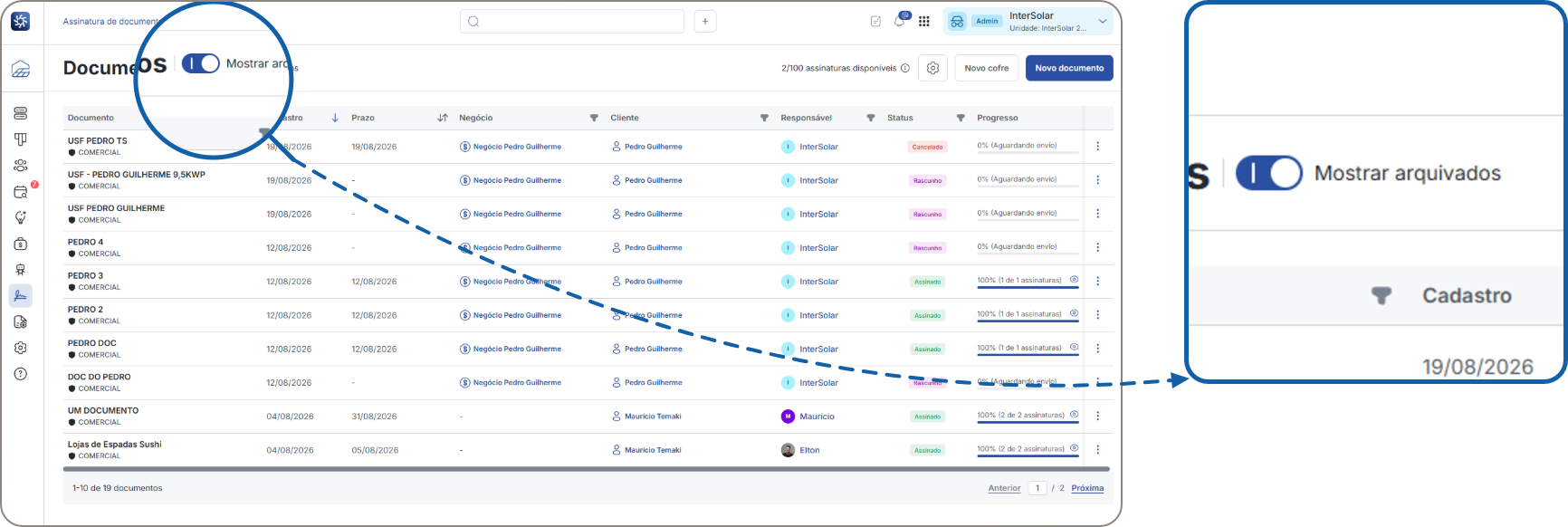
Para consultar documentos arquivados, habilite a opção Mostrar documentos arquivados no topo do painel. Essa visualização é importante quando a equipe precisa recuperar contratos antigos, auditar processos já encerrados ou confirmar informações de documentos que não aparecem mais na listagem principal. Em outras palavras, arquivar não significa apagar; significa apenas retirar o item da visualização principal para manter o dashboard mais organizado.
Cotas e plano de assinaturas
A integração com a Contraktor viabiliza o fluxo de assinatura eletrônica. No topo do dashboard, é possível consultar a quantidade de assinaturas disponíveis no plano mensal. Quando a cota não for suficiente, solicite o aumento do plano diretamente pelo módulo, sem depender de atendimento manual. A cota representa a quantidade de documentos ou assinaturas que podem ser processados dentro do período contratado; por isso, acompanhá-la evita interrupções no envio de contratos importantes. Para uma operação mais previsível, verifique a cota com frequência, principalmente em períodos de maior volume de vendas ou formalizações.
Configurações do módulo
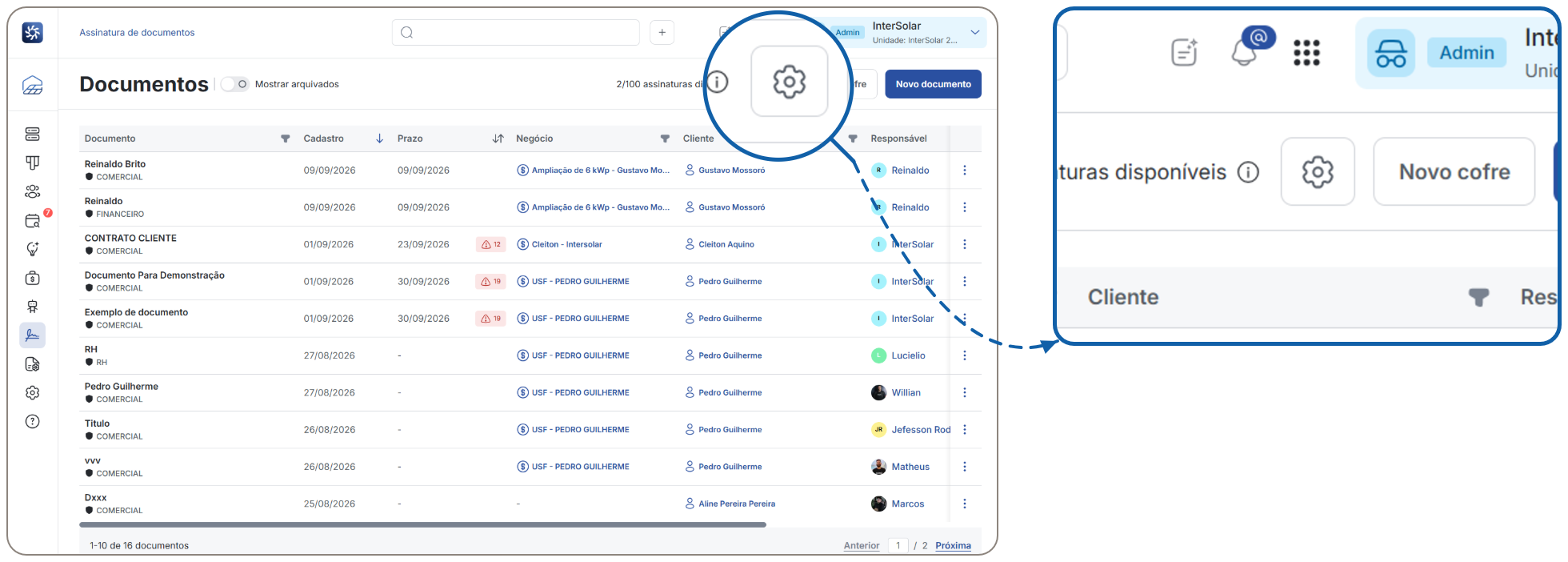
O botão de engrenagem, localizado no canto superior direito do dashboard, abre as configurações gerais da assinatura. Nessa área ficam os recursos usados para preparar a estrutura do módulo antes da operação do dia a dia, como cofres, grupos de assinatura, mensagens padrão e lembretes. Pense nessa etapa como a preparação do ambiente: quanto melhor as configurações forem organizadas, mais simples será emitir documentos depois.
Cofres
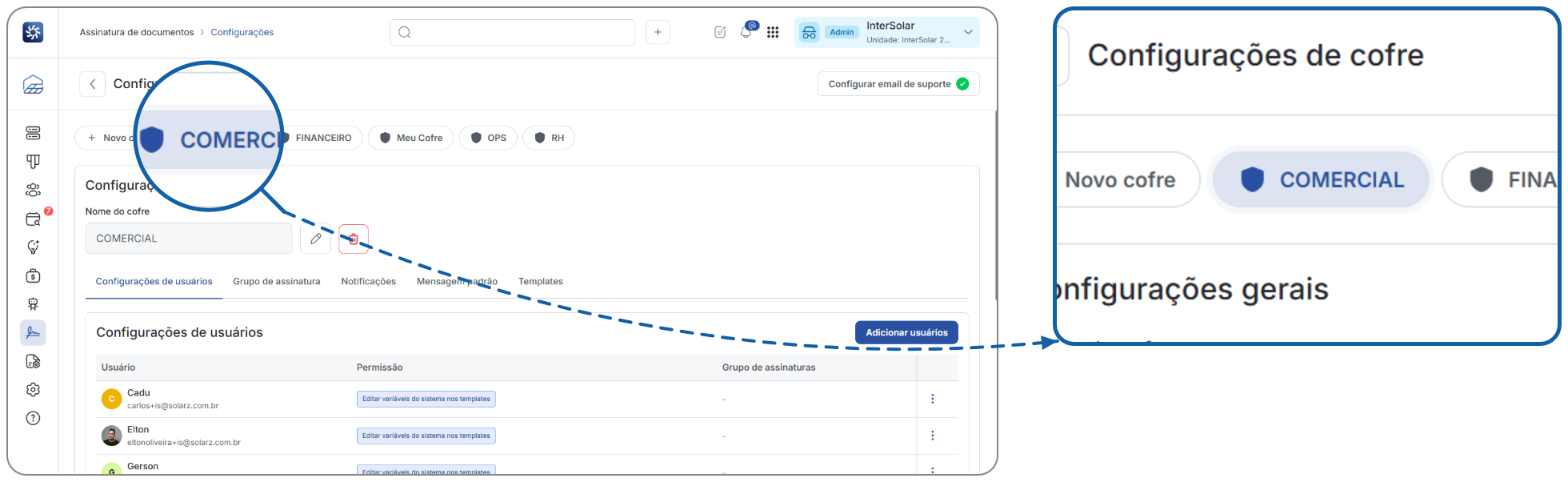
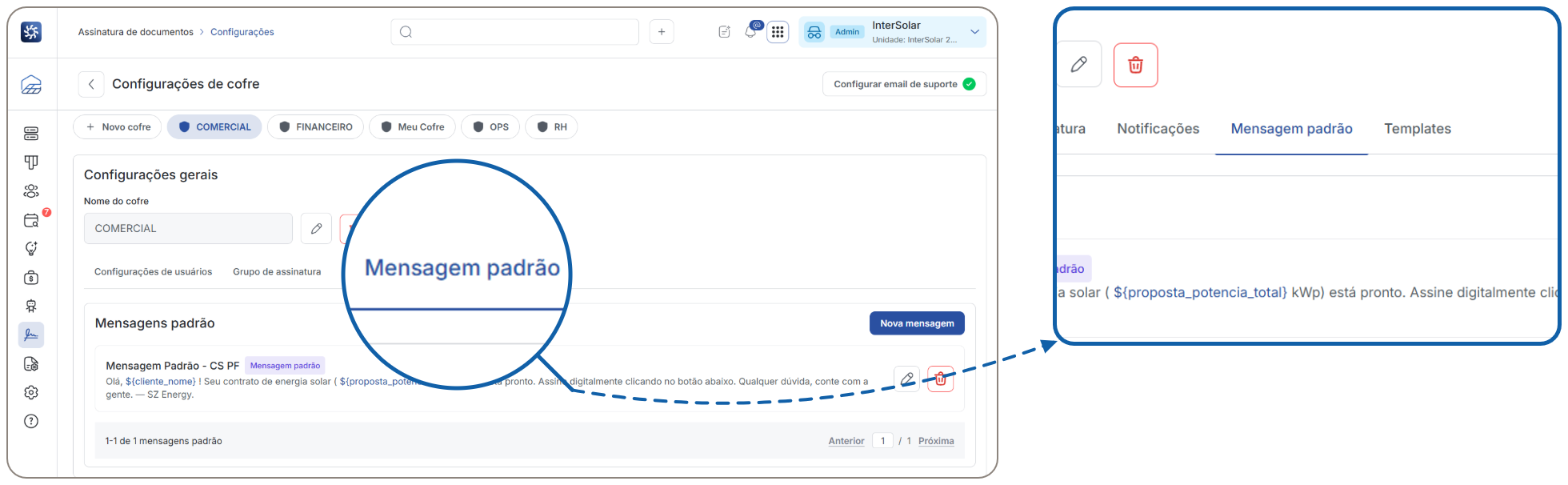
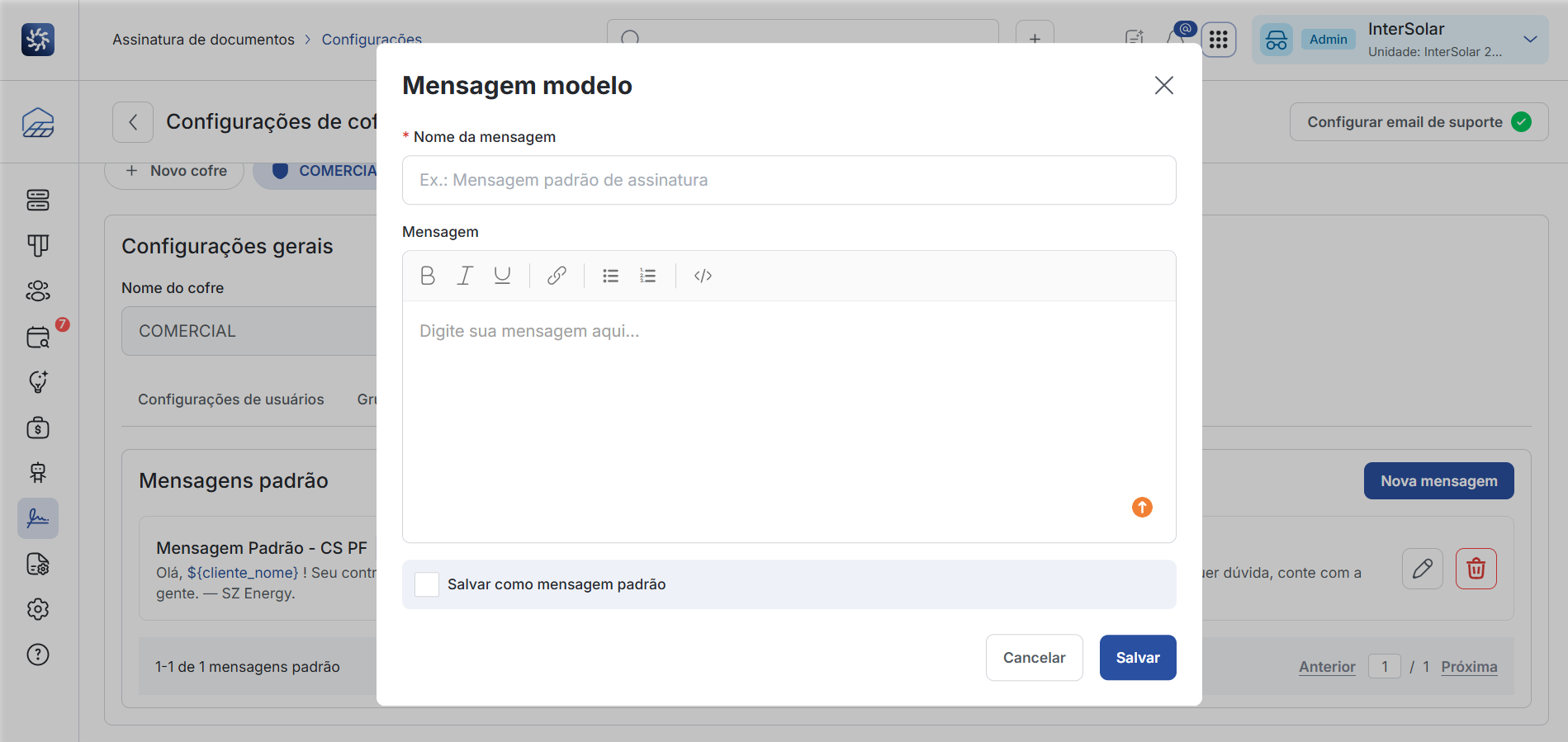
Os cofres são pastas organizacionais usadas para separar documentos por setor ou finalidade, como RH, Contratos de Venda e Documentos Administrativos. Cada cofre pode ter uma mensagem padrão de e-mail específica para personalizar os envios. Em termos simples, o cofre funciona como uma categoria de organização: ele ajuda a manter documentos semelhantes agrupados e facilita o controle de acesso, localização e acompanhamento. Antes de criar muitos cofres, defina uma lógica de organização que faça sentido para a equipe, como separar por departamento, tipo de contrato ou unidade de negócio.
Grupos de assinatura
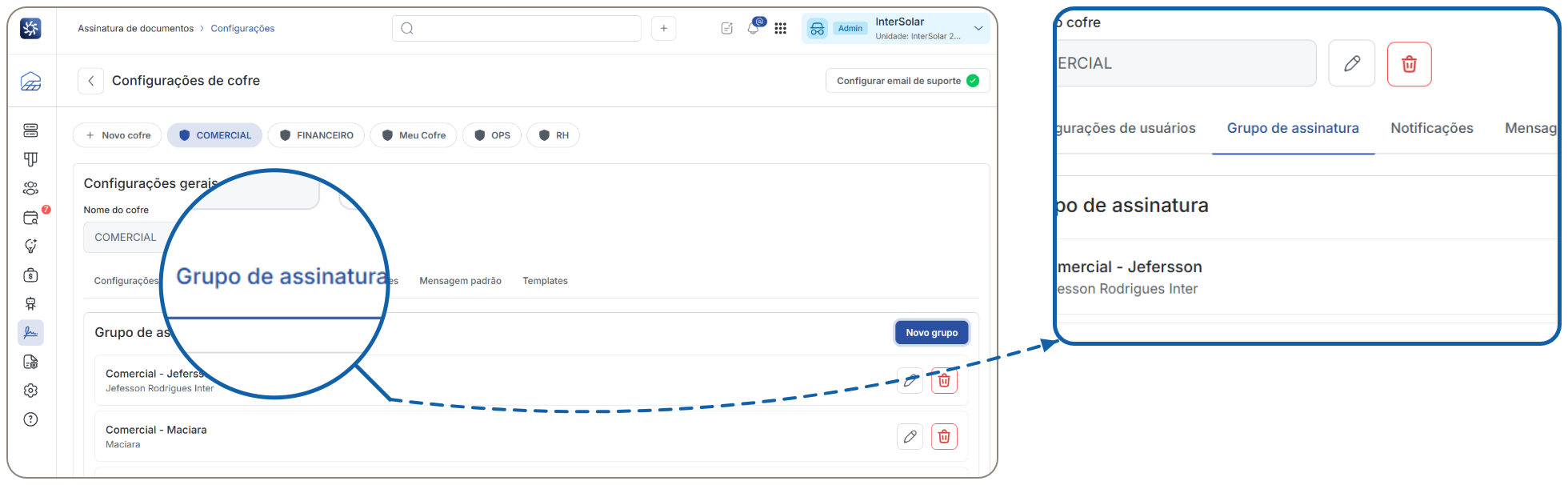
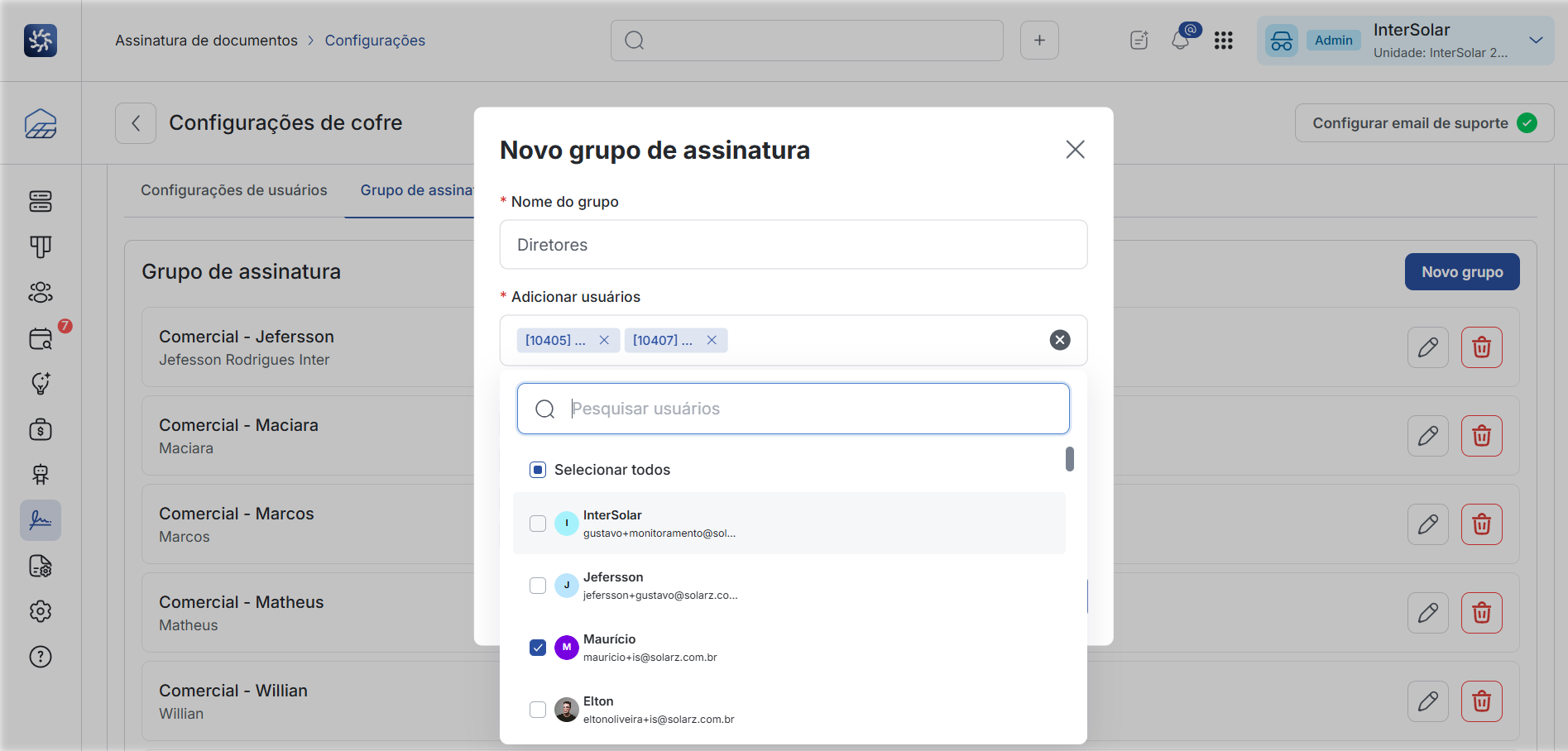
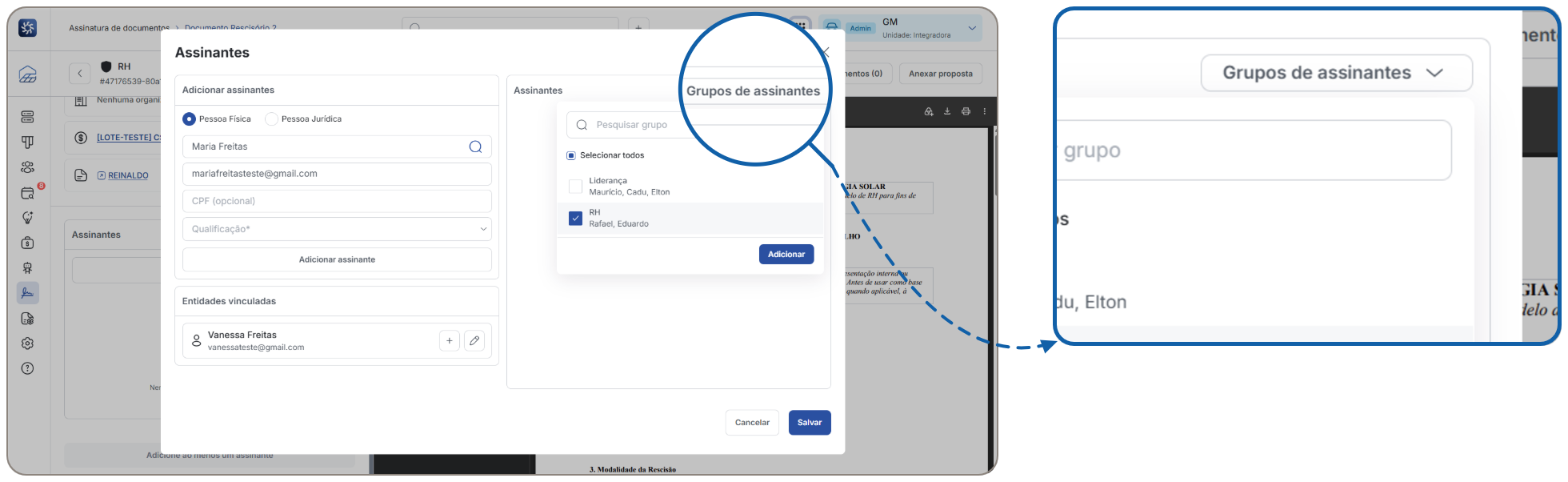
Use grupos para reunir signatários recorrentes, como “Diretoria e Comercial”. Depois de criado, o grupo pode ser selecionado durante a emissão de novos documentos, evitando a inclusão manual dos mesmos usuários em cada envio. Esse recurso é especialmente útil quando determinados contratos sempre precisam passar pelas mesmas pessoas, pois reduz erros de digitação e padroniza o fluxo de aprovação. Para facilitar a manutenção, nomeie os grupos de forma objetiva e revise periodicamente se os membros ainda fazem sentido.
Notificações e lembretes
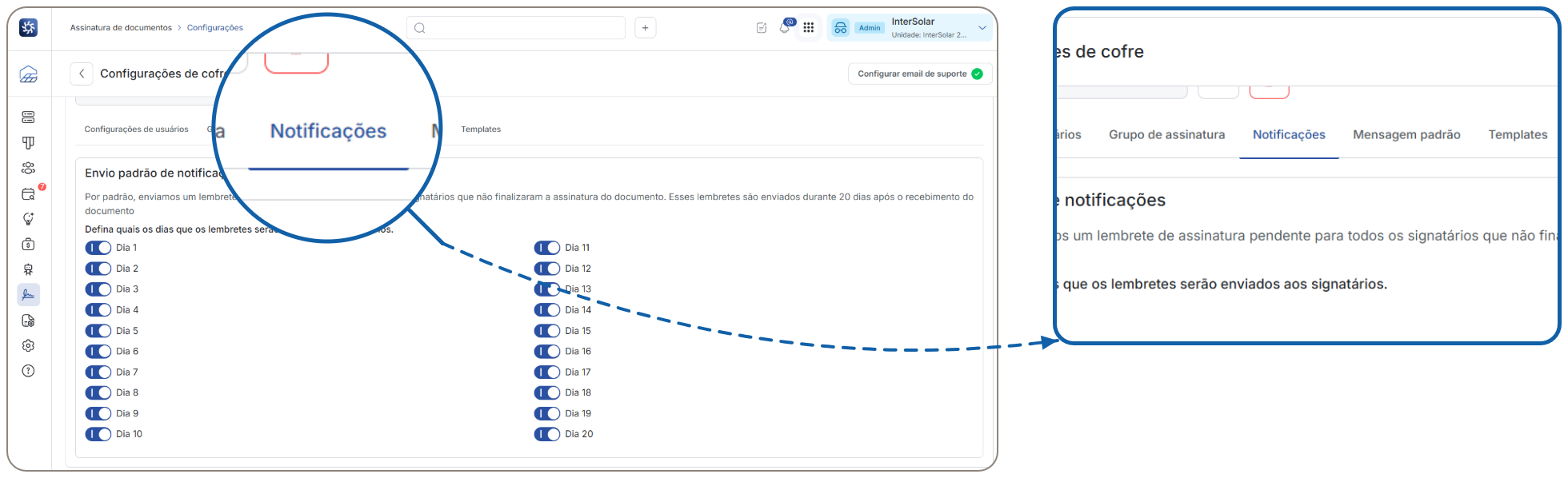
Configure um calendário de lembretes para assinaturas pendentes. É possível definir os dias de envio, por exemplo, enviar no Dia 1, não enviar no Dia 2 e enviar novamente no Dia 3. Por padrão, os lembretes são direcionados aos signatários que ainda não concluíram sua etapa. O objetivo é automatizar cobranças educadas e recorrentes, evitando que a equipe precise acompanhar manualmente cada pendência. Ao configurar lembretes, procure equilibrar frequência e clareza: lembretes demais podem incomodar, enquanto lembretes bem distribuídos ajudam a manter o processo ativo.
Templates e variáveis dinâmicas
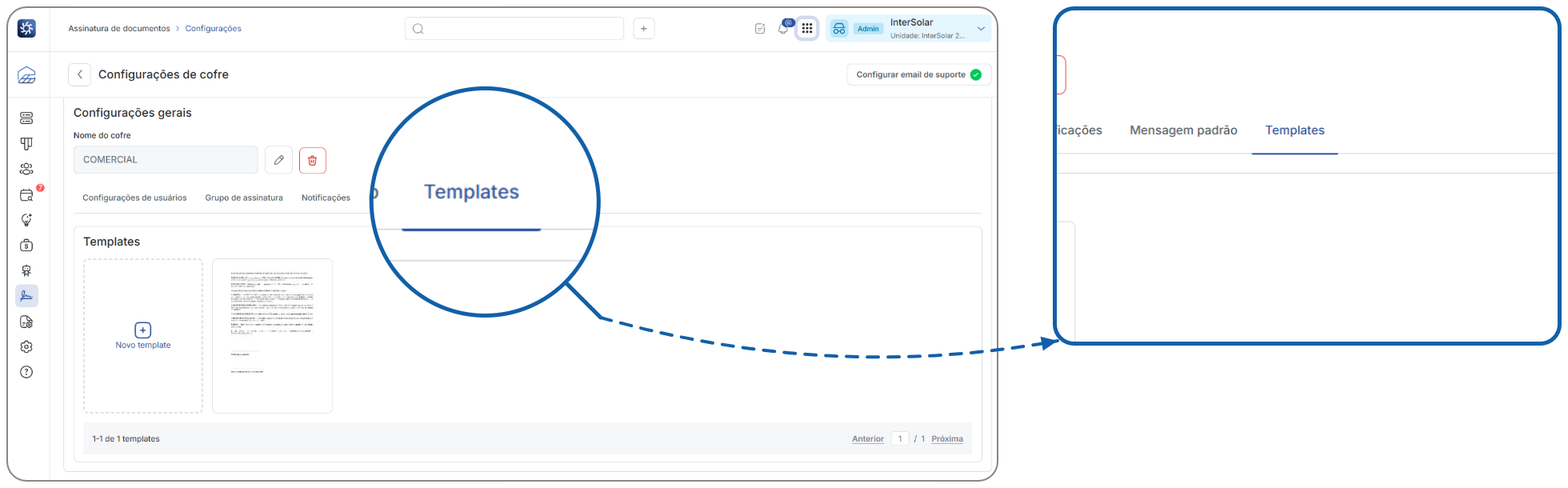
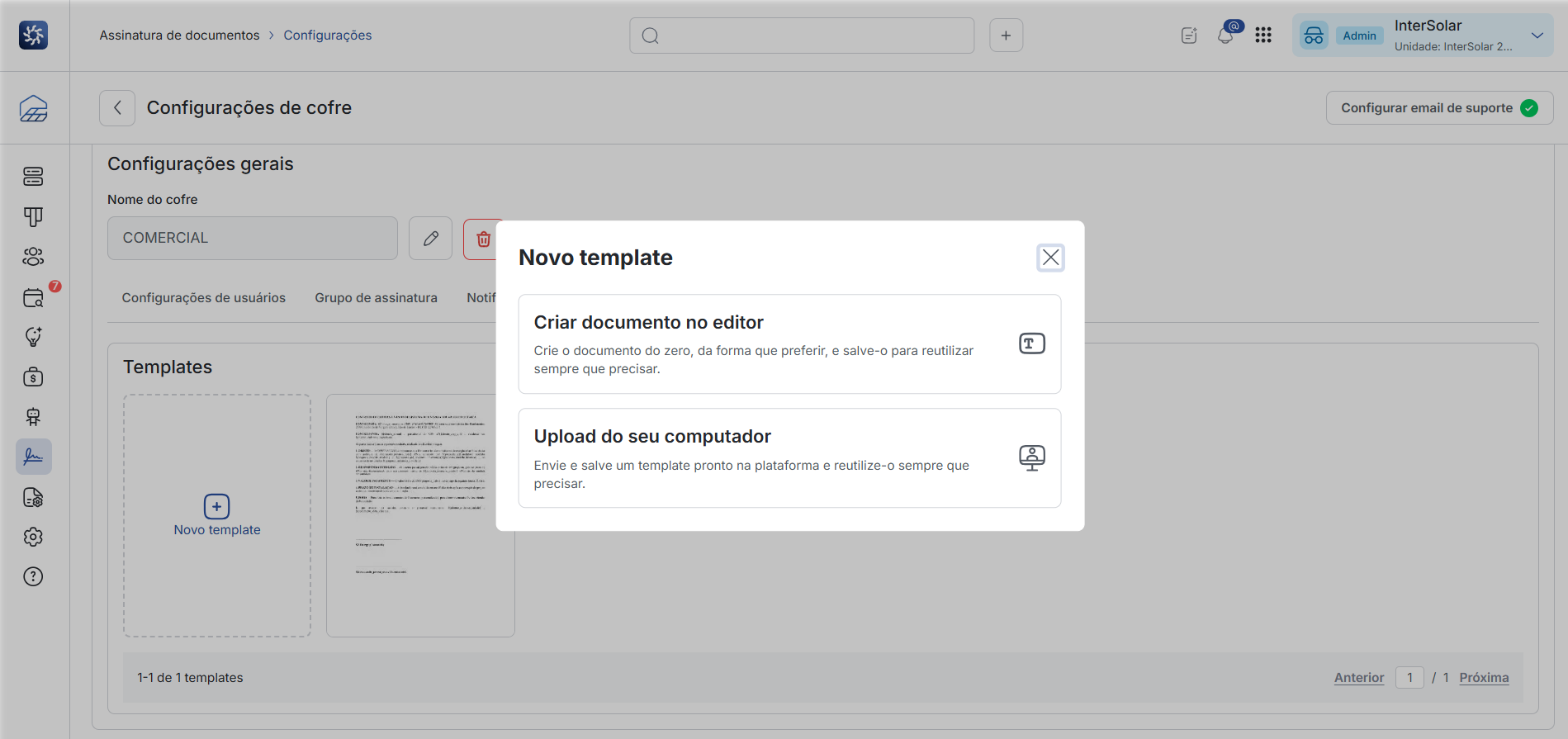
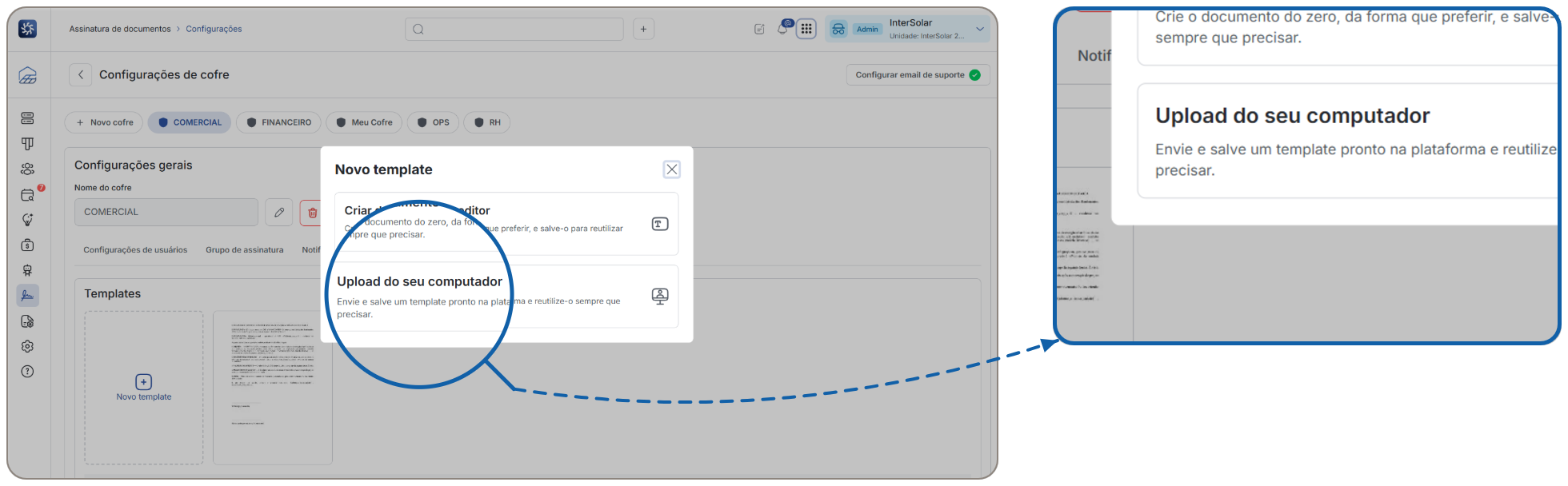
A área de Templates permite cadastrar modelos contratuais para acelerar a operação. Há duas formas principais de criação. Um template é um modelo reutilizável: em vez de criar um contrato do zero a cada venda, a equipe prepara uma estrutura padrão e usa variáveis para preencher automaticamente dados específicos de cada cliente, proposta ou negócio. Na prática, templates ajudam a manter a padronização dos documentos e reduzem o risco de esquecer cláusulas, campos ou informações recorrentes.
-
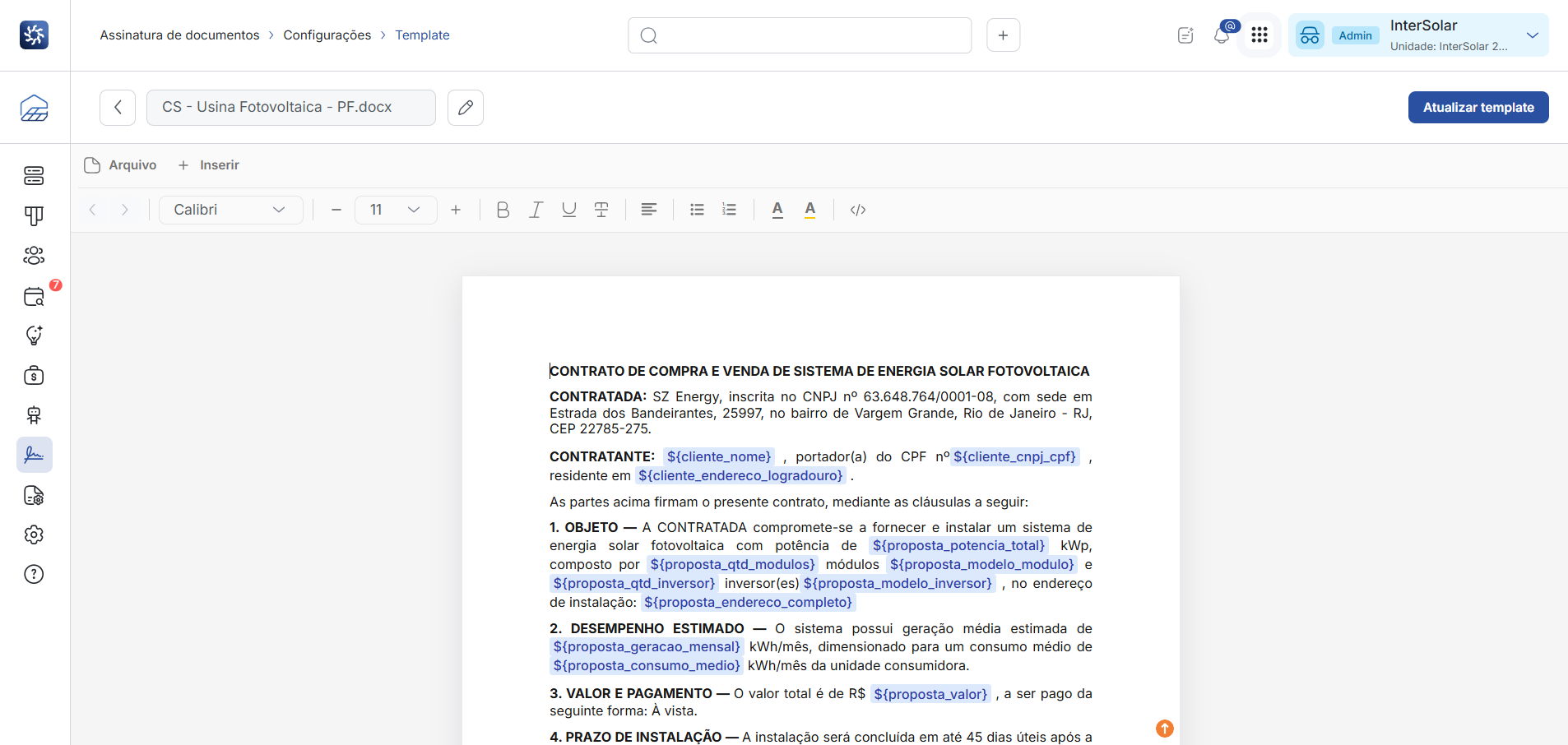
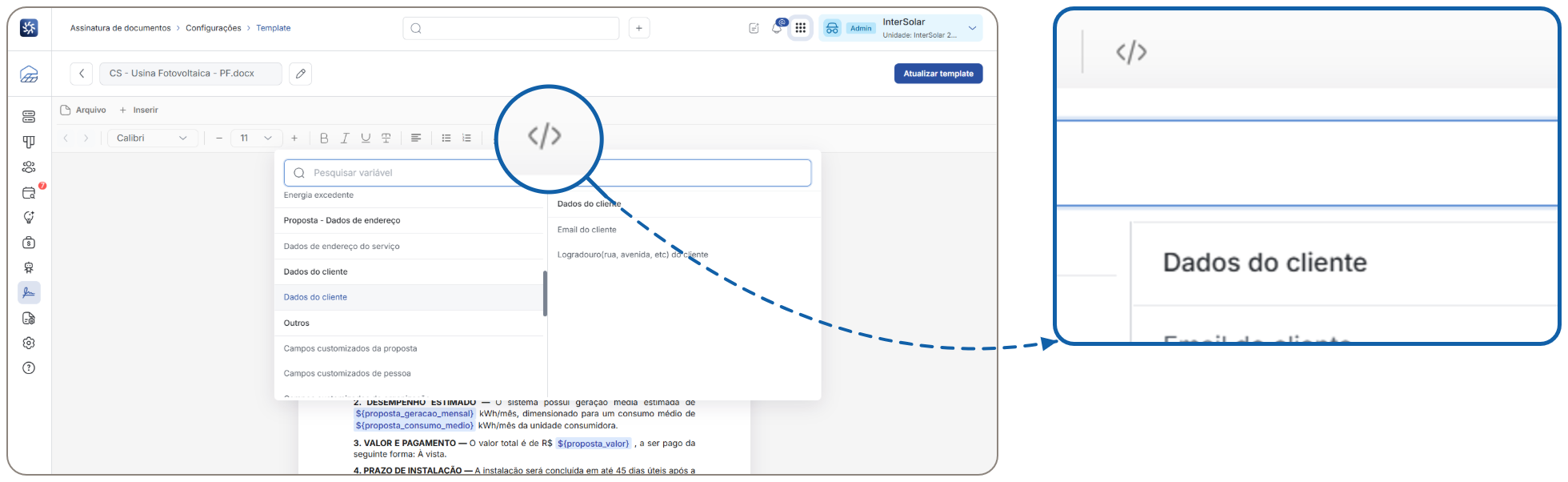
Criar no editor: use o editor de texto rico para formatar fontes, estilos, tabelas, links e imagens, além de inserir variáveis do sistema. Essa opção é indicada quando você deseja montar ou ajustar o documento diretamente dentro da plataforma, com controle visual sobre o conteúdo. É uma boa escolha para ajustes frequentes, pois permite revisar o modelo sem depender de arquivos externos.
-
Fazer upload: envie um arquivo Word
.docxpronto para utilizá-lo como base. Essa alternativa é útil quando a empresa já possui modelos padronizados em Word e quer aproveitar essa estrutura dentro do fluxo de assinatura. Antes do envio, confira se o arquivo está bem formatado e se as variáveis necessárias foram inseridas corretamente.
Tipos de variáveis
-
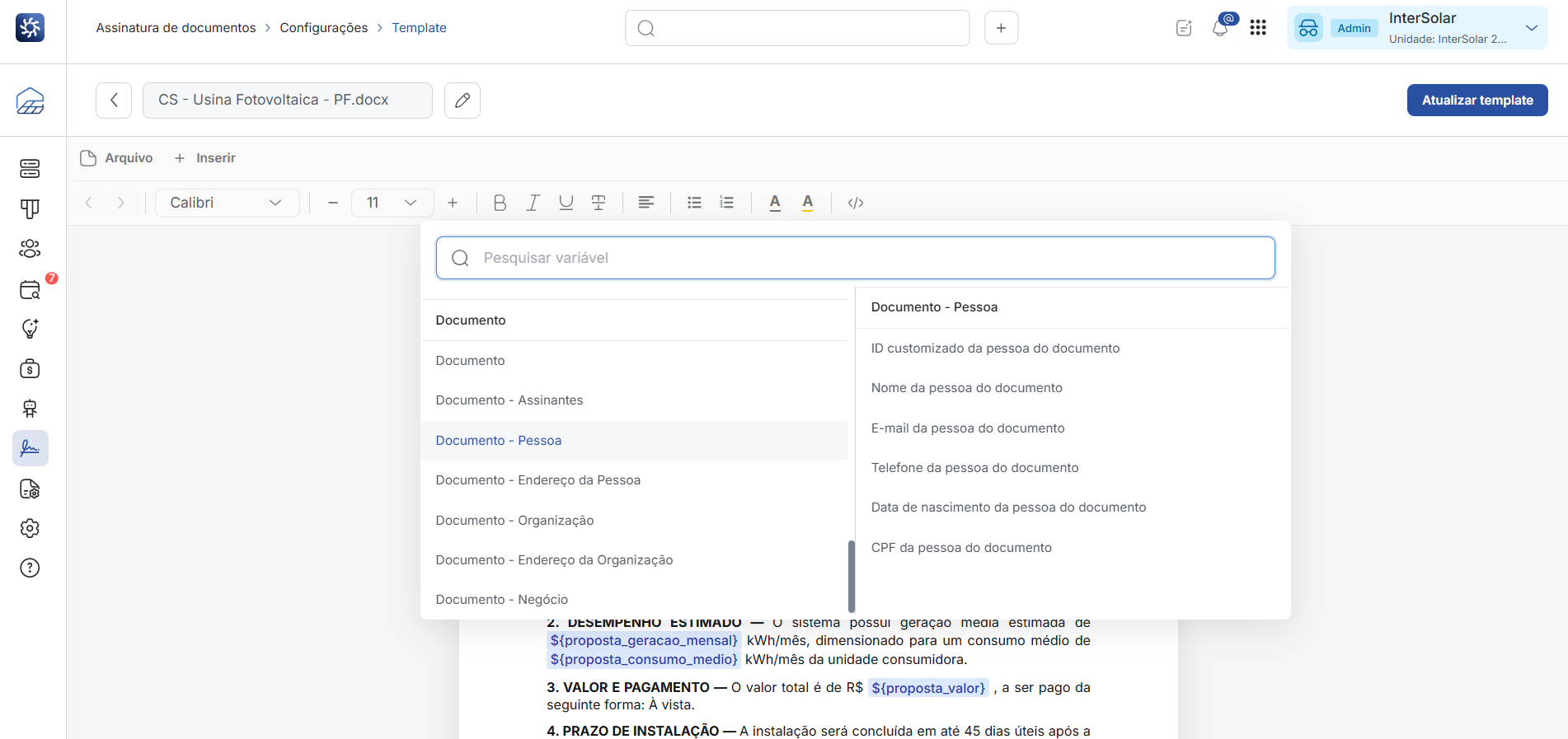
Variáveis de Proposta: dados técnicos do projeto, como quantidade de módulos e potência. Normalmente são informações ligadas à solução de energia solar apresentada ao cliente. Use esse grupo quando o contrato precisar refletir características da proposta técnica.
-
Variáveis de Negócio: valores, datas e condições comerciais. Elas ajudam a preencher dados da negociação, como preço, vencimentos, formas de pagamento e demais condições acordadas. Use esse grupo para informações comerciais que variam de uma venda para outra.
-
Outras variáveis: dados gerais do cliente, endereço e informações relacionadas. Esse grupo complementa o documento com informações cadastrais necessárias para identificação das partes. É especialmente útil para reduzir erros em nomes, documentos e endereços.
As variáveis são preenchidas a partir dos vínculos criados com a proposta, o negócio, a pessoa ou a organização. A equipe técnica trabalha continuamente na ampliação e flexibilização desse recurso. Por isso, sempre que uma variável não for preenchida automaticamente, vale conferir se o documento está vinculado à entidade correta e se os dados estão cadastrados no CRM. Se o campo estiver vazio, primeiro revise a origem da informação; depois, se necessário, preencha manualmente para não interromper o fluxo.
Criar e emitir um documento para assinatura
-
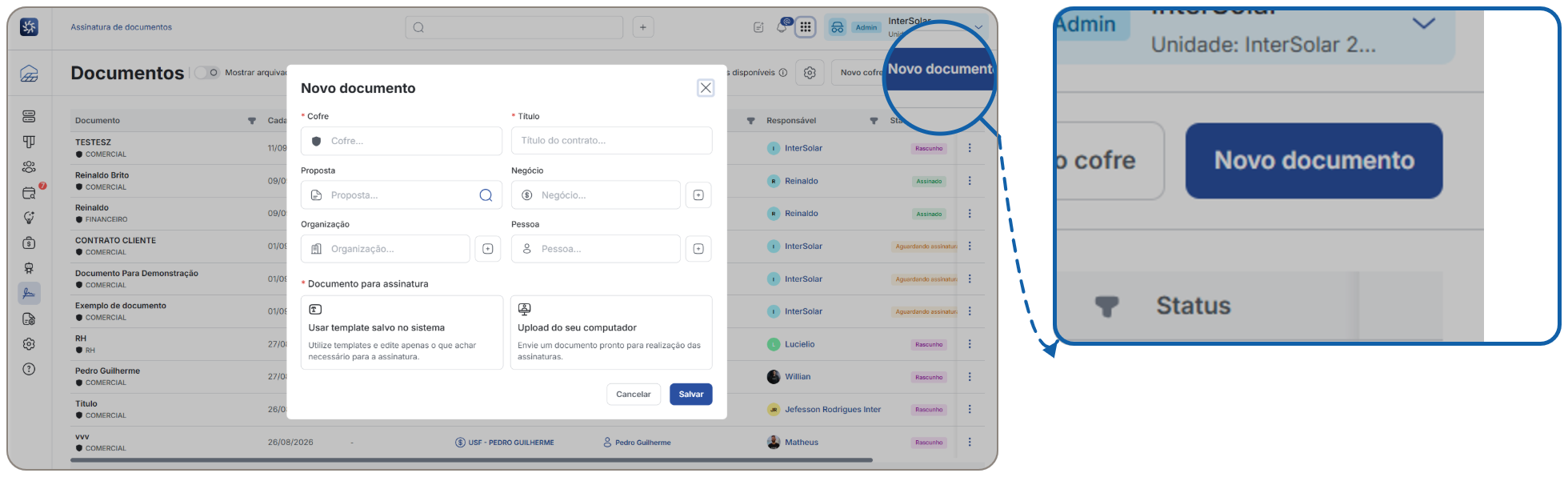
Clique no botão Novo documento. Esse botão inicia o fluxo de criação e abre as etapas necessárias para definir origem, título, vínculo e modelo do documento. Comece por ele sempre que precisar gerar um novo contrato ou documento para coleta de assinatura.
-
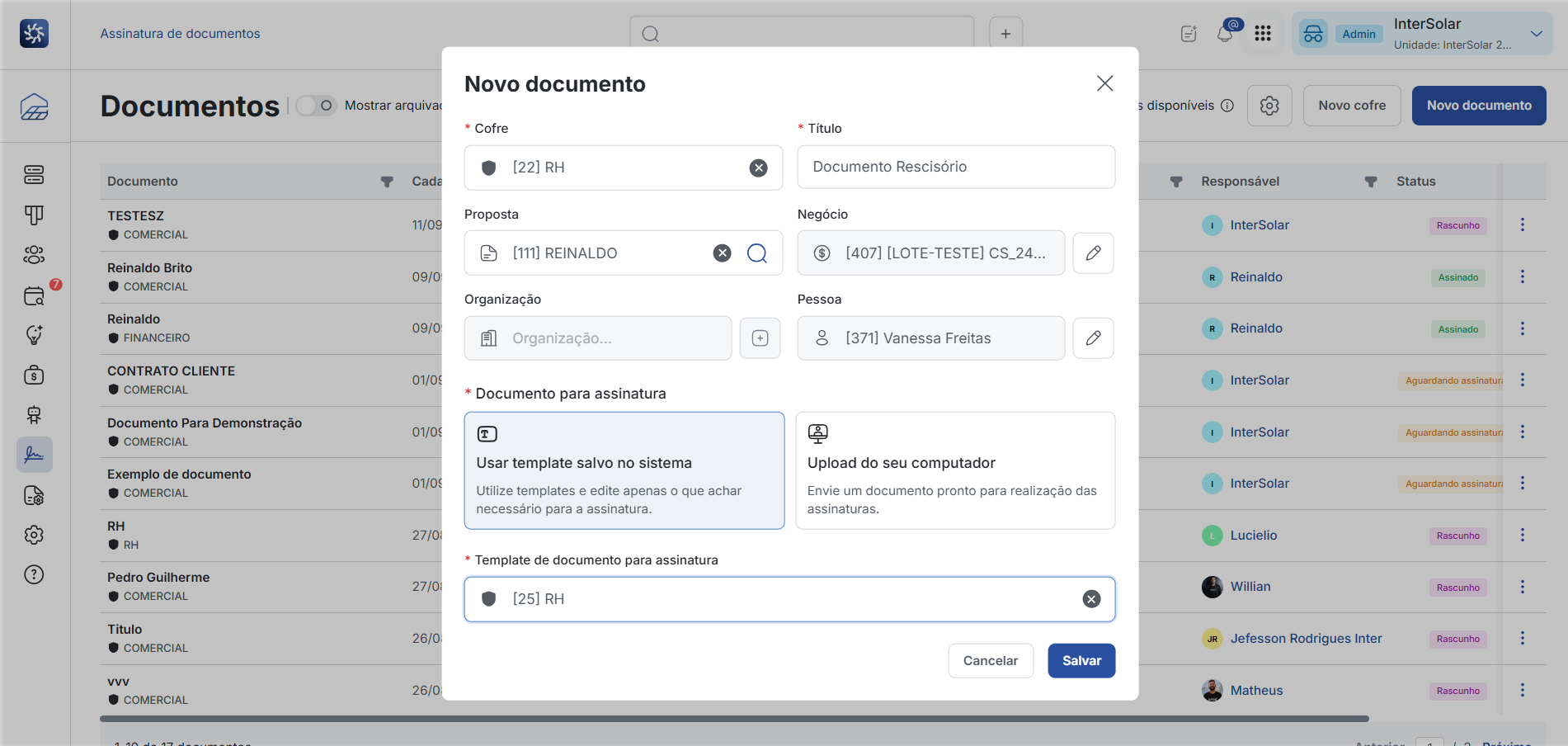
Selecione o cofre de destino. Escolher o cofre correto ajuda a manter o documento organizado conforme o setor, finalidade ou tipo de contrato. Essa escolha também facilita futuras consultas.
-
Informe o título do documento. Utilize um nome claro, pois ele será usado para localizar o arquivo depois e para diferenciar documentos semelhantes. Prefira títulos que sejam compreensíveis para qualquer pessoa da equipe.
-
Vincule a proposta de energia solar ou o negócio correspondente. Os dados relacionados de pessoa ou organização poderão ser preenchidos automaticamente. Esse vínculo é importante porque conecta o contrato às informações já cadastradas no CRM. Sem esse vínculo, algumas variáveis podem não ser preenchidas corretamente.
-
Escolha entre usar um template salvo ou fazer upload de um arquivo
.docxcom as variáveis da plataforma. A escolha depende de como a empresa organiza seus modelos: diretamente no editor ou em arquivos externos já padronizados. Se houver um template validado, prefira utilizá-lo para manter consistência.
Atenção: Ao selecionar a opção Upload do seu computador, você poderá fazer o upload de arquivo em word para edição ou PDF, que não permitirá edição de variáveis. Ou seja, documentos em PDF tendem a ser usados como arquivos fechados, enquanto modelos em Word permitem maior flexibilidade para ajustes e preenchimento dinâmico. Se a intenção for aproveitar variáveis automáticas, dê preferência ao arquivo em Word ou ao template criado no editor.
3. Revisão de variáveis e Detalhes do documento
Após salvar a primeira etapa da criação do documento, em Revisão de variáveis você poderá editar e vincular entidades para preenchimento de dados das variáveis adicionadas. Essa etapa funciona como uma conferência antes do envio: nela, você valida se todos os campos obrigatórios foram encontrados e se as informações estão corretas. Dedique atenção a essa revisão, pois ela evita que o cliente receba um documento com dados incompletos ou inconsistentes.
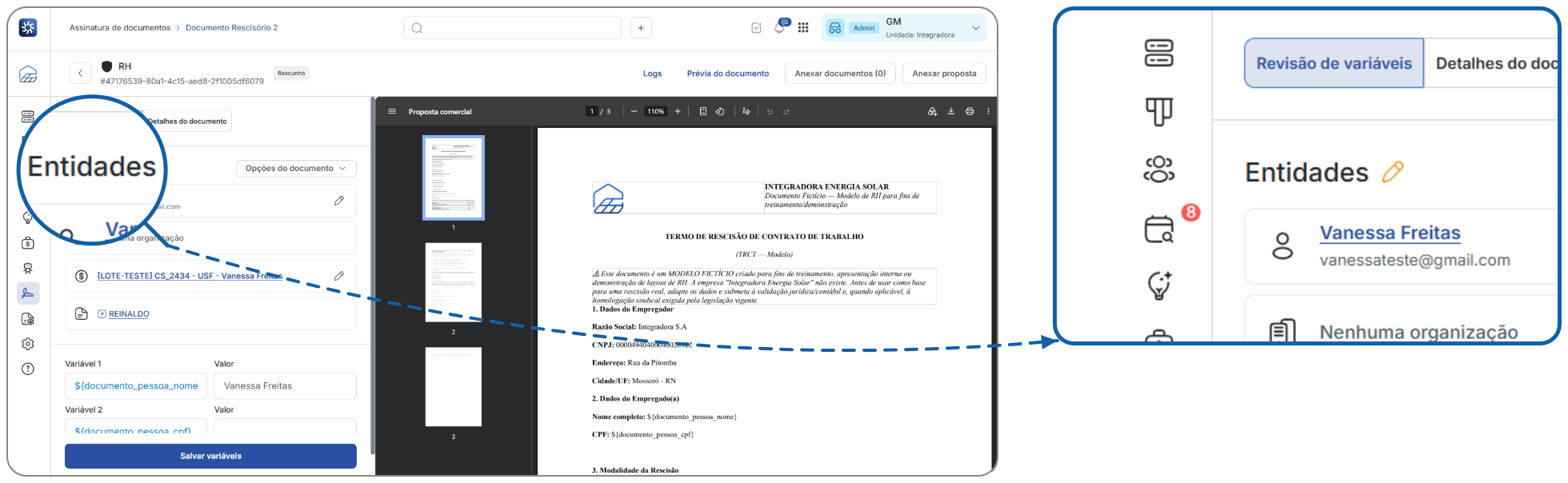
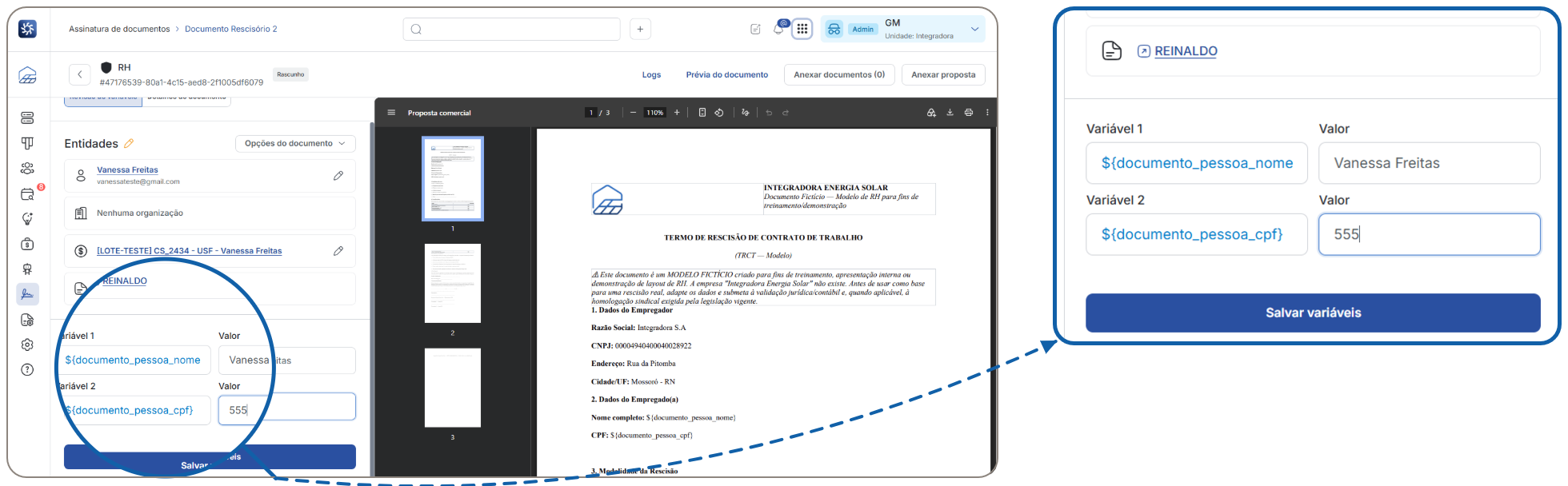
Abaixo, é possível editar ou adicionar variáveis manualmente caso elas não sejam localizadas pelo sistema. No exemplo a seguir, as variáveis exigidas são o Nome da pessoa vinculada e o CPF. Como a pessoa 'Vanessa Freitas' não possuía o CPF cadastrado, você pode preencher esse dado manualmente para dar continuidade à geração do documento e à sua respectiva assinatura. Esse preenchimento manual evita que o processo fique bloqueado por uma informação ausente, mas o ideal é atualizar o cadastro depois para que a informação seja reaproveitada automaticamente em documentos futuros. Assim, a correção deixa de ser apenas pontual e melhora a qualidade dos dados para os próximos documentos.
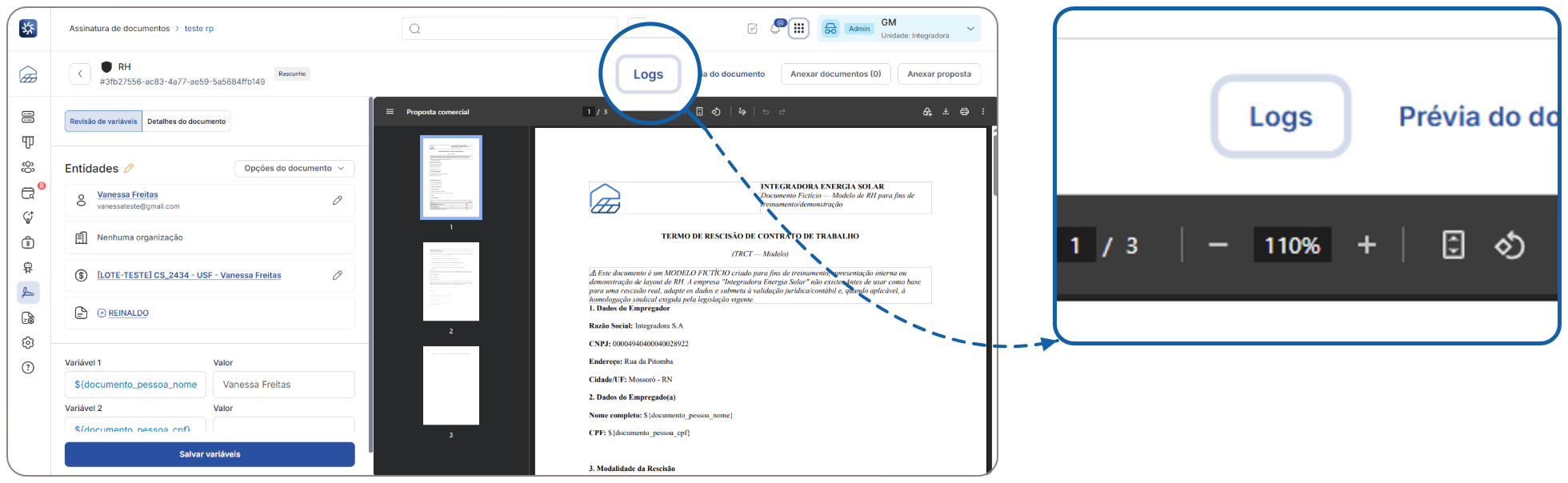
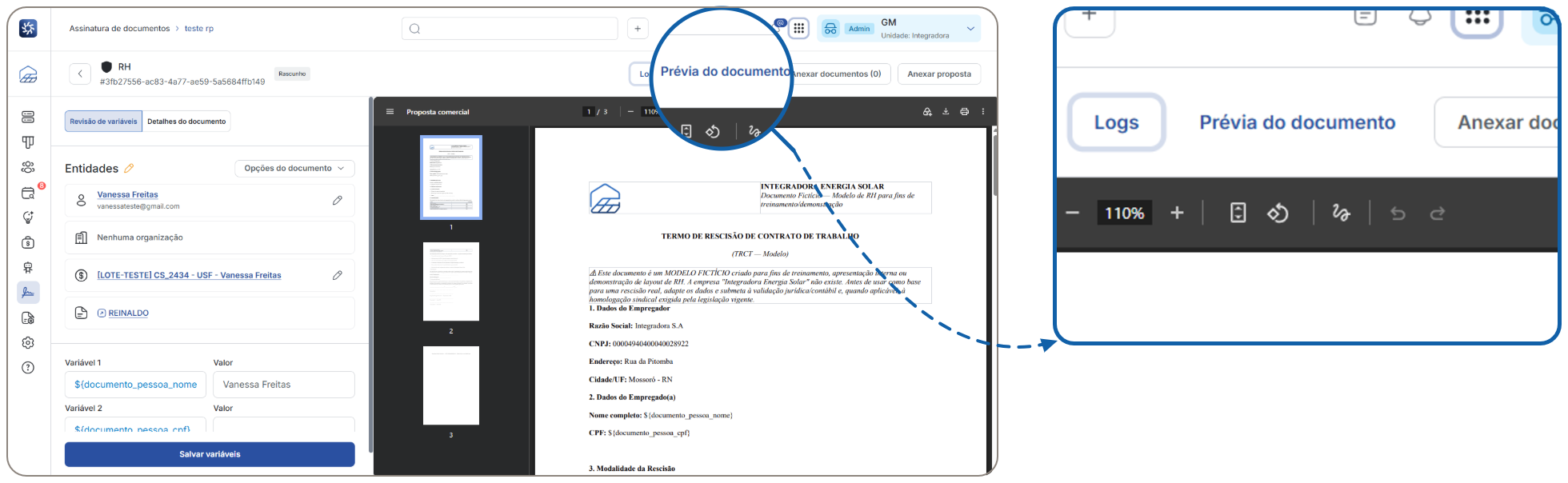
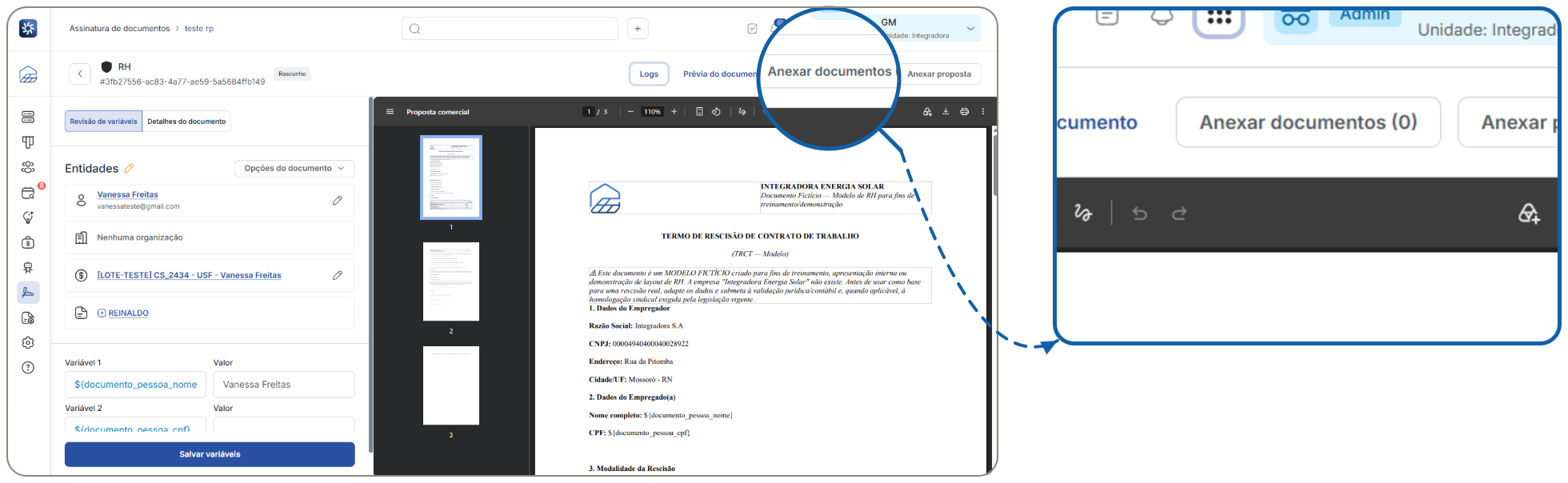
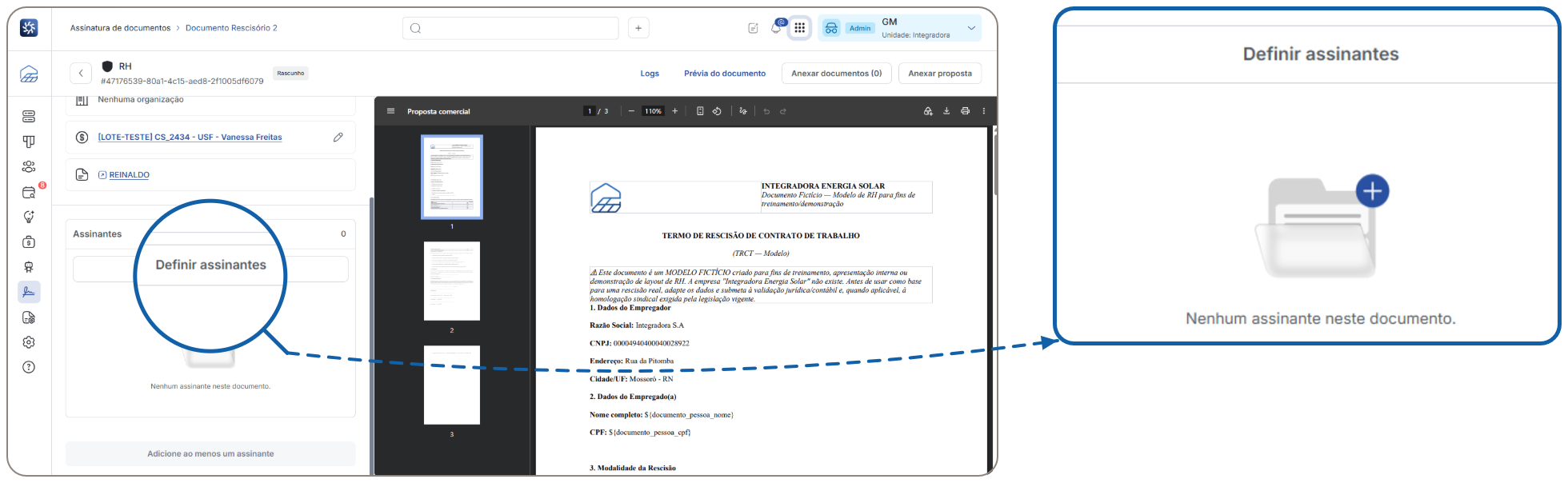
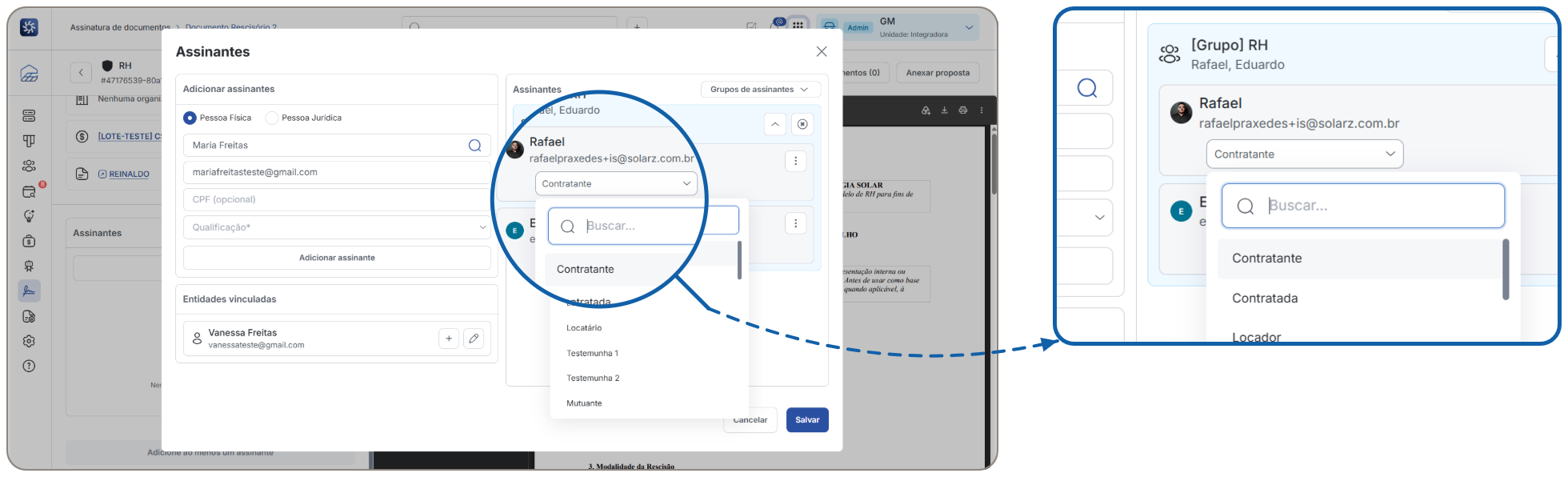
Em Detalhes do documento, abaixo você conseguirá definir os assinantes. Essa configuração determina quem deverá assinar, em qual papel jurídico e de que forma o convite será enviado. Antes de avançar, confira se todas as partes obrigatórias do contrato foram incluídas.
Adicione os e-mails e os dados das partes envolvidas em “Definir assinantes”. Confira os dados com atenção, pois um e-mail incorreto impede que o signatário receba o convite de assinatura. Uma revisão simples nesse momento evita retrabalho e atrasos no processo.
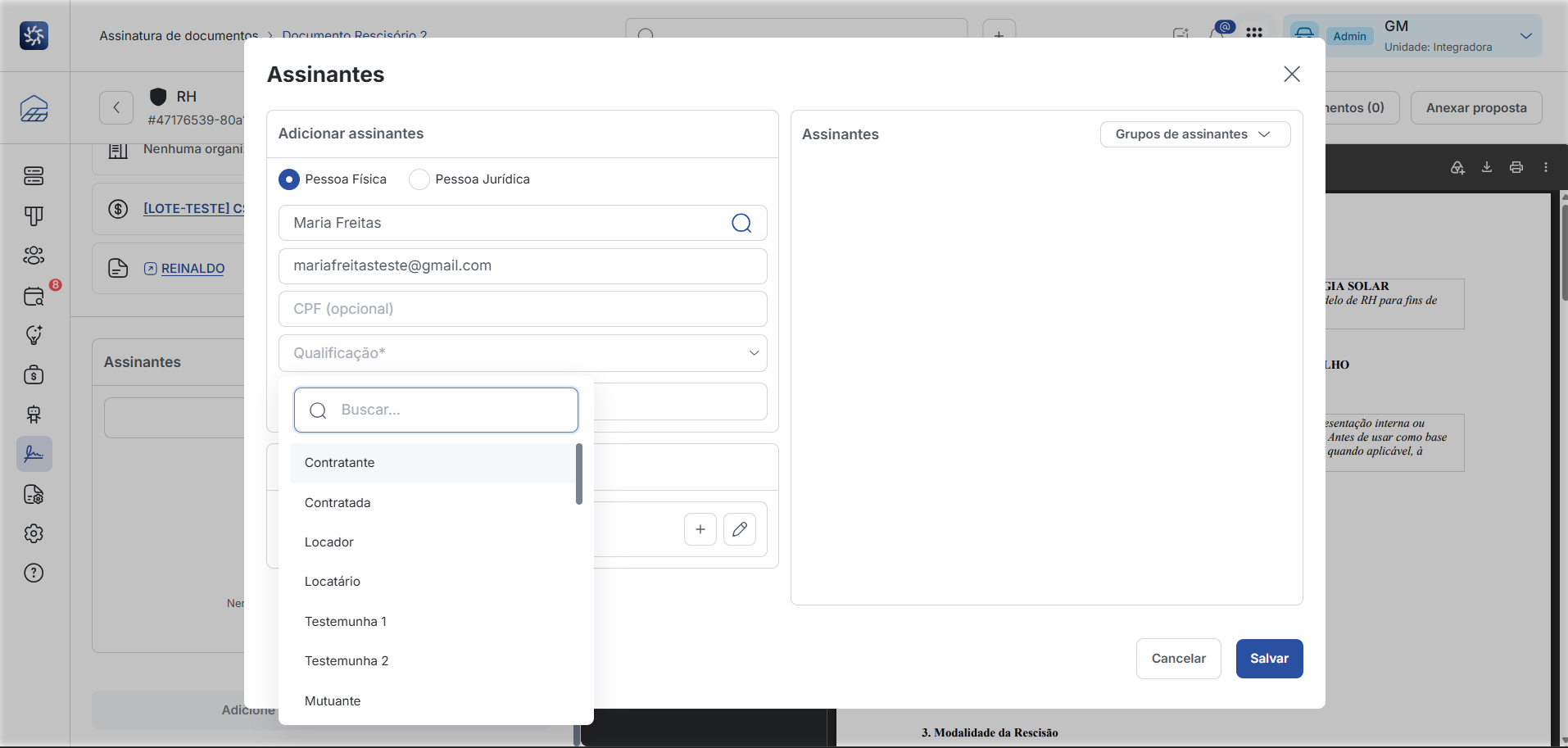
Defina a qualificação jurídica de cada signatário, como Contratante, Contratada, Fiador ou Testemunha. Seja de forma manual ou adicionando o grupo de assinantes. A qualificação indica o papel daquela pessoa no documento e ajuda a deixar claro quem está assumindo cada responsabilidade contratual. Essa definição é importante para que o documento fique juridicamente mais organizado e compreensível.
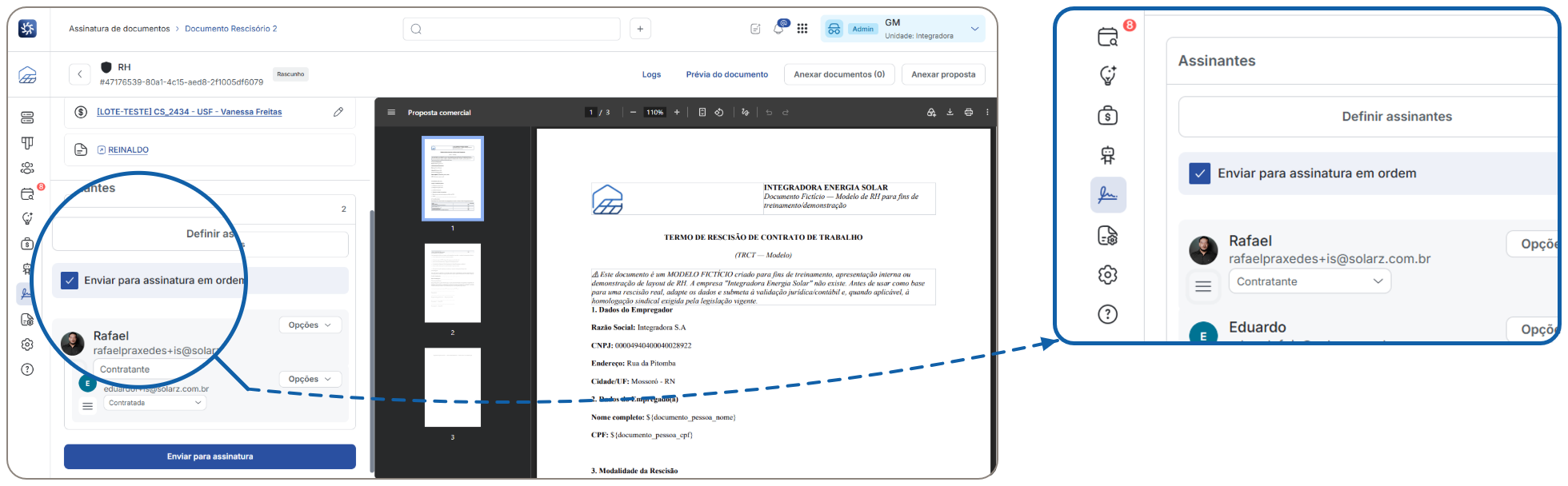
Você pode definir se deseja enviar a assinatura em ordem. Essa escolha controla a sequência de recebimento dos convites e deve ser definida conforme a necessidade do processo. Antes de escolher, avalie se uma pessoa precisa validar o documento antes das demais ou se todos podem assinar ao mesmo tempo:
-
-
Sequencial: cada signatário recebe o convite após a conclusão do anterior. É indicado quando uma assinatura depende da validação de outra pessoa antes de avançar. Use esse formato quando houver hierarquia, aprovação prévia ou dependência entre as partes.
-
Simultânea: todos recebem o convite ao mesmo tempo. É indicada quando não há dependência entre as assinaturas e o objetivo é agilizar a conclusão. Use esse formato quando a ordem das assinaturas não altera o processo.
-
-
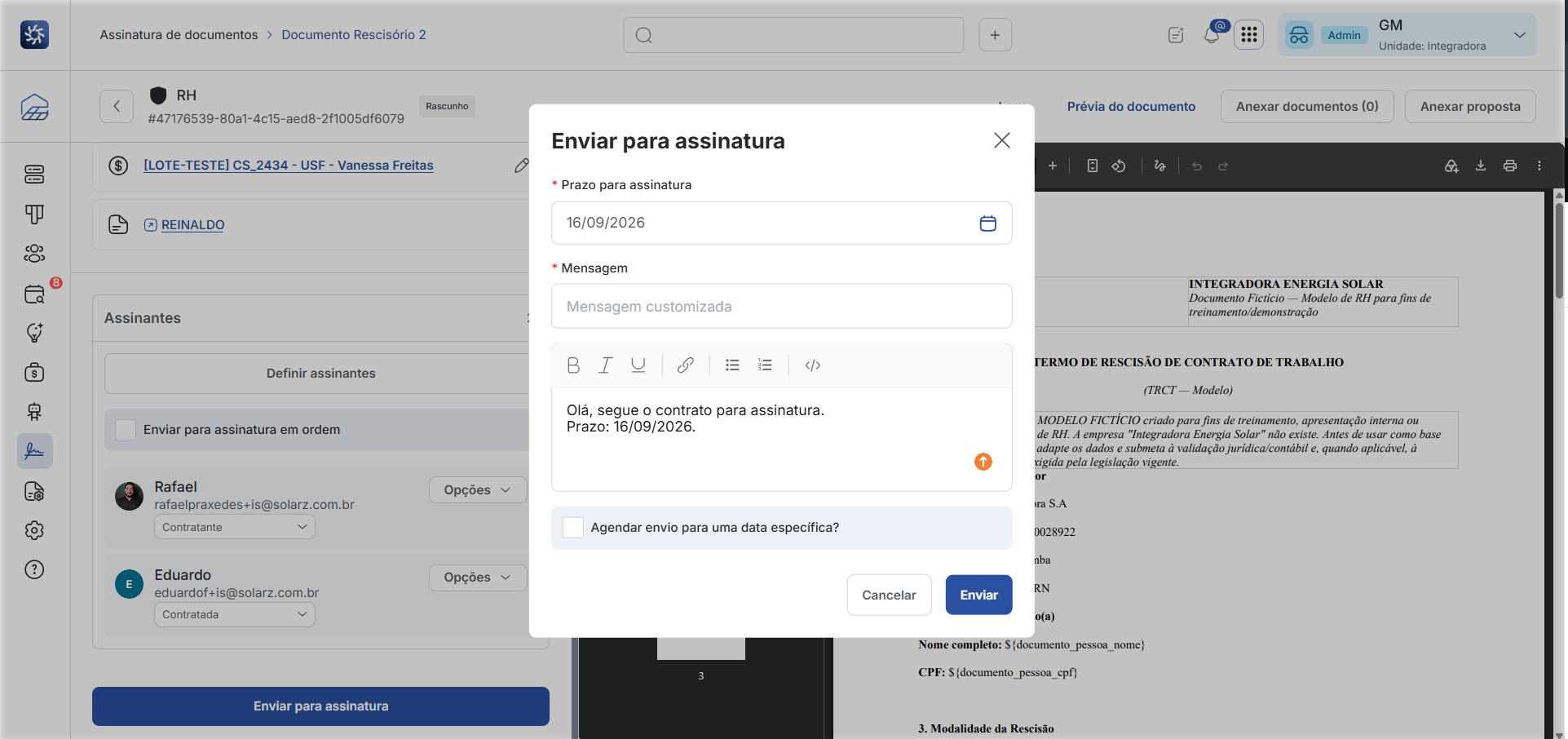
Escreva uma mensagem personalizada para o e-mail ou escolha uma padrão, escolha um Prazo para assinatura ou agende envio para uma outra data. A mensagem pode orientar o signatário sobre o motivo do envio, prazo esperado e próximos passos. Prefira mensagens objetivas, educadas e com contexto suficiente para que a pessoa entenda por que recebeu o documento.
-
Clique no botão de envio. O documento passará para Aguardando Assinaturas . A partir desse momento, os signatários recebem o convite e o acompanhamento passa a ser feito pelo status e pelo progresso do documento. Depois do envio, acompanhe o painel para identificar pendências e agir dentro do prazo.
Permissões e segurança
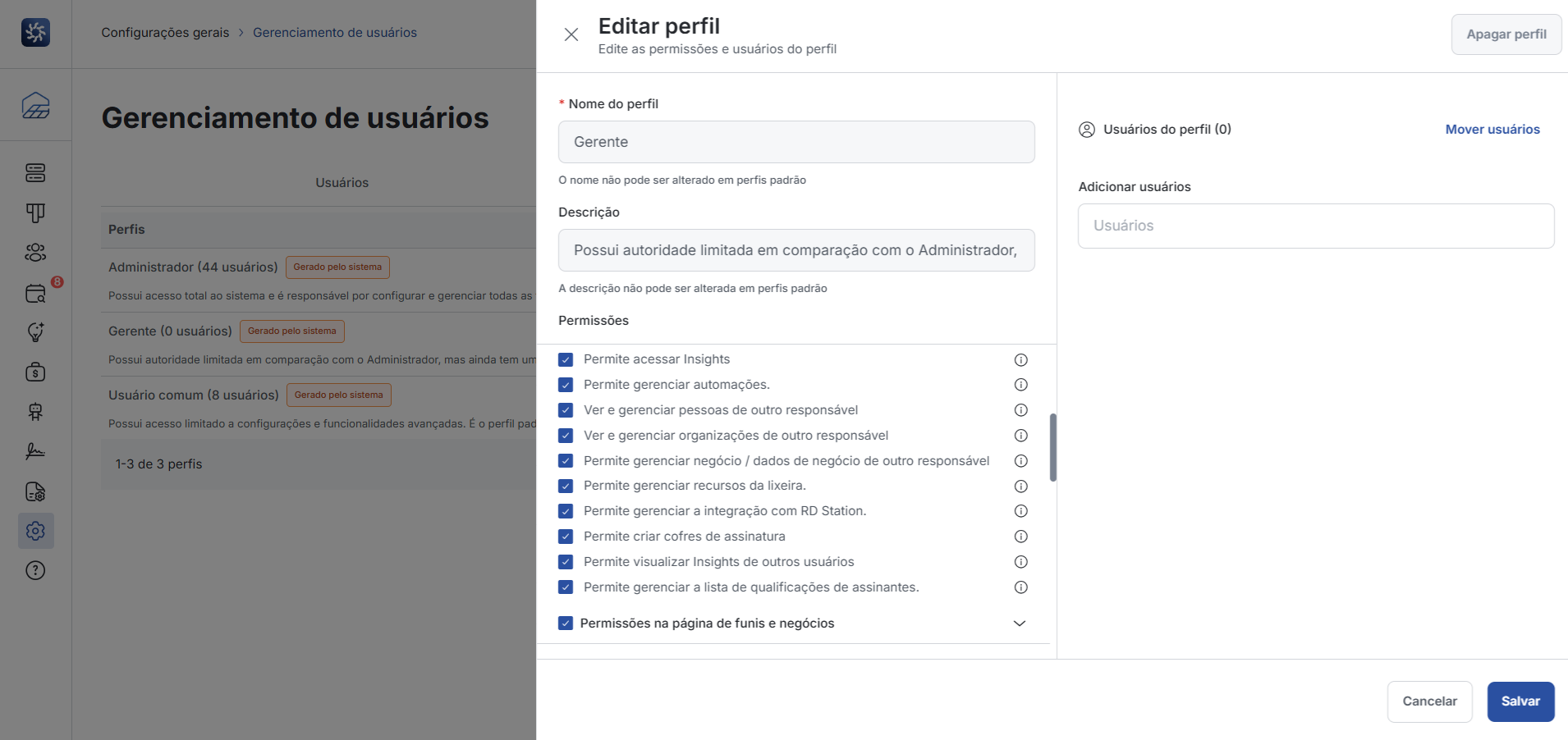
Como o módulo pode armazenar dados pessoais, informações de faturamento e contratos comerciais, os administradores devem revisar as permissões de acesso nas configurações de usuários do CRM. Você conseguirá configurar as permissões de usuário em Configurações Gerais. . A revisão de permissões é essencial para garantir que apenas pessoas autorizadas possam criar, visualizar, alterar ou gerenciar documentos sensíveis. Em termos práticos, permissões bem configuradas protegem a empresa, os clientes e a própria equipe contra acessos indevidos ou alterações acidentais.
-
Criar cofres. Essa permissão deve ser concedida a usuários responsáveis por organizar a estrutura documental da empresa. Evite liberar essa função para todos os usuários, pois a criação sem padrão pode dificultar a organização futura.
-
Gerenciar a lista de qualificações de assinantes. Essa permissão permite controlar os papéis jurídicos usados nos documentos, como Contratante, Contratada e Testemunha. Mantenha essa lista padronizada para evitar duplicidades ou termos inconsistentes.
Boa prática de governança: revise os perfis antes de liberar o módulo para a equipe. Cada usuário deve acessar apenas os documentos, cofres e recursos necessários à sua função. Essa prática reduz riscos de exposição de dados e mantém a operação mais segura e organizada. Sempre que houver mudança de função, entrada ou saída de colaboradores, revise novamente as permissões.
Assinatura e-mail
O e-mail chegará para os signatários primeiramente para uma verificação de segurança. Essa etapa confirma que a pessoa que está acessando o documento possui acesso ao e-mail informado e ajuda a proteger o processo de assinatura. Oriente o signatário a procurar a mensagem na caixa de entrada e também no spam, caso não encontre o e-mail imediatamente.
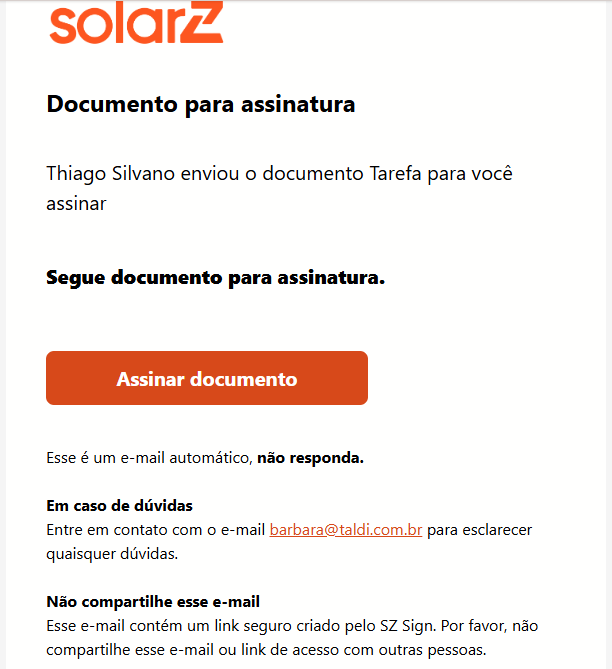
Ao clicar em assinar documento, será redirecionado para realizar um login na contraktor com o código que virá no e-mail. O código funciona como uma validação temporária de acesso, garantindo que somente o destinatário do convite consiga abrir o documento para assinatura. Por isso, o código deve ser usado apenas pela pessoa responsável pela assinatura.
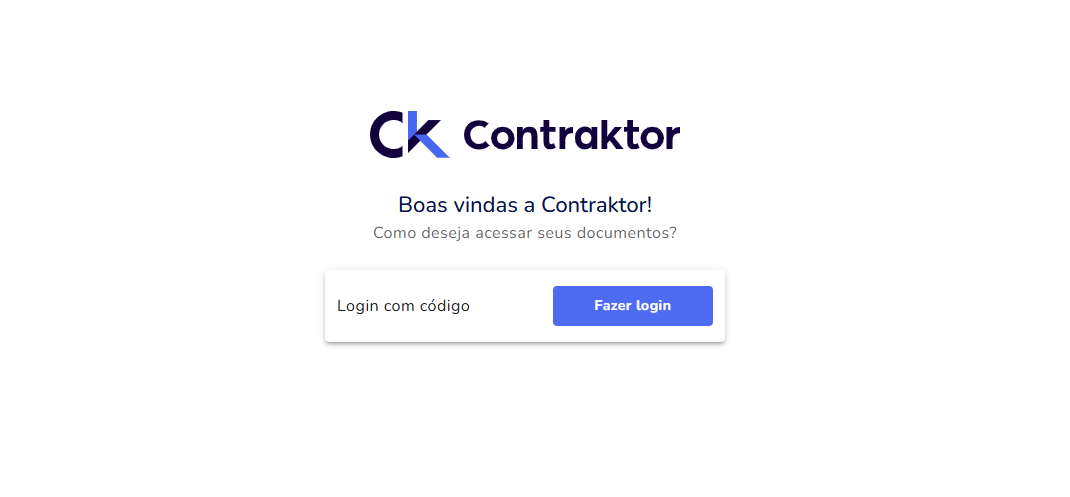
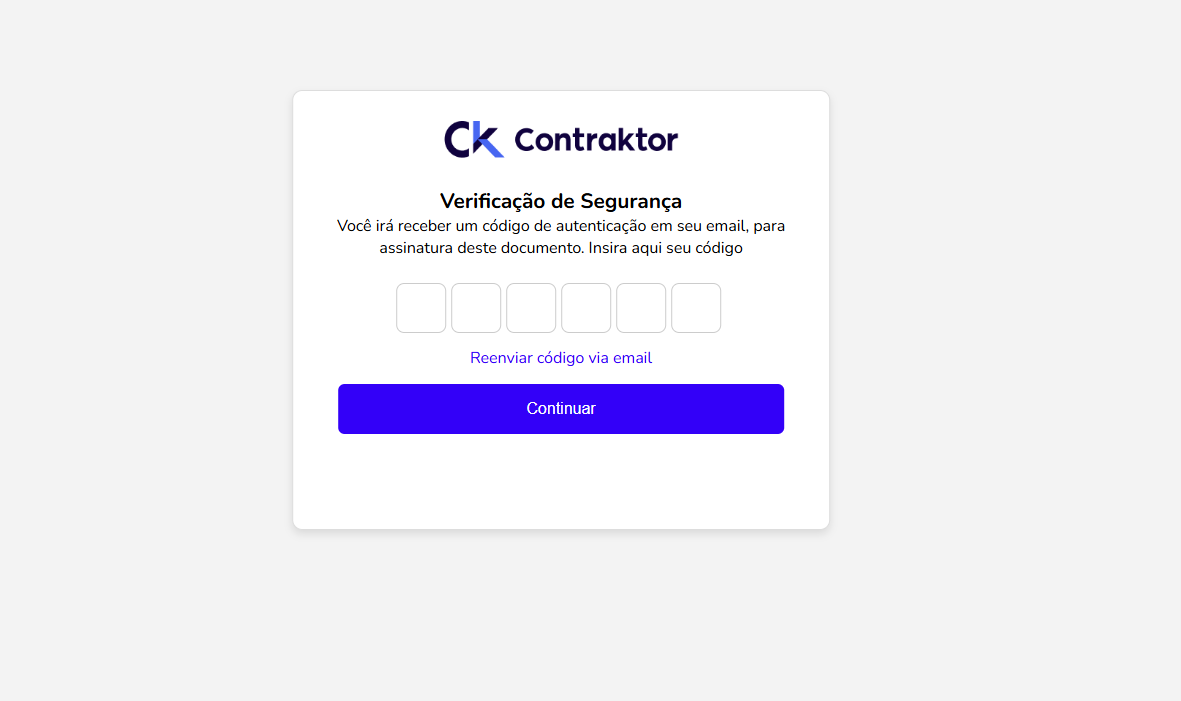
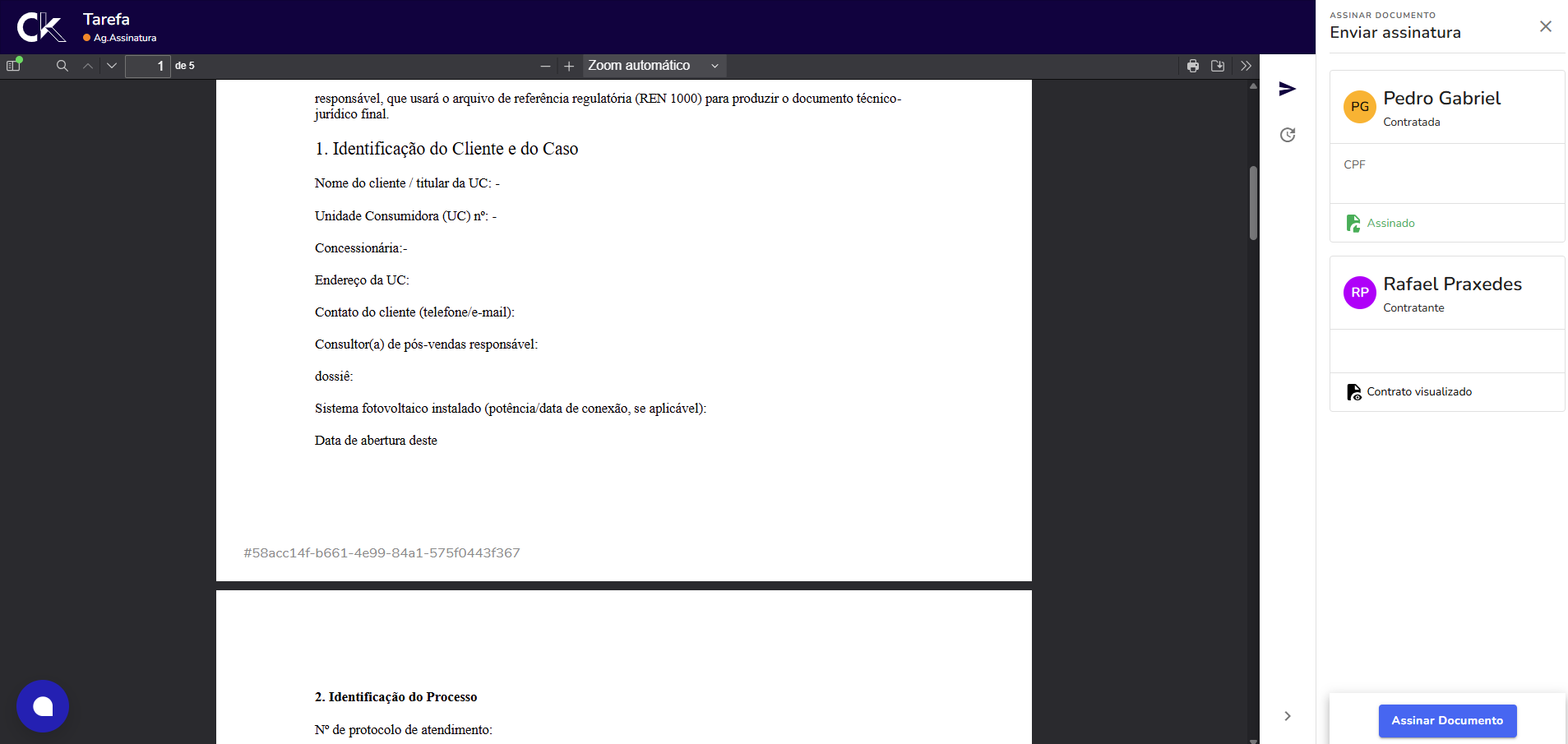
Após esses passos, basta verificar o documento na aba do CRM, concluir o processo. A conferência final no CRM permite confirmar se o status foi atualizado corretamente e se o arquivo assinado já está disponível para consulta ou download. Essa última verificação fecha o ciclo da assinatura e garante que o documento esteja devidamente registrado no sistema.
Precisa de Ajuda?
Caso tenha dúvidas ou encontre dificuldades, nossa equipe de suporte está pronta para te ajudar. Entre em contato pelo chat do CRM SolarZ pelo número +55 84 98124-4187 ou envie um e-mail para suporte@solarz.com.br. 🚀