

1) Gatilhos
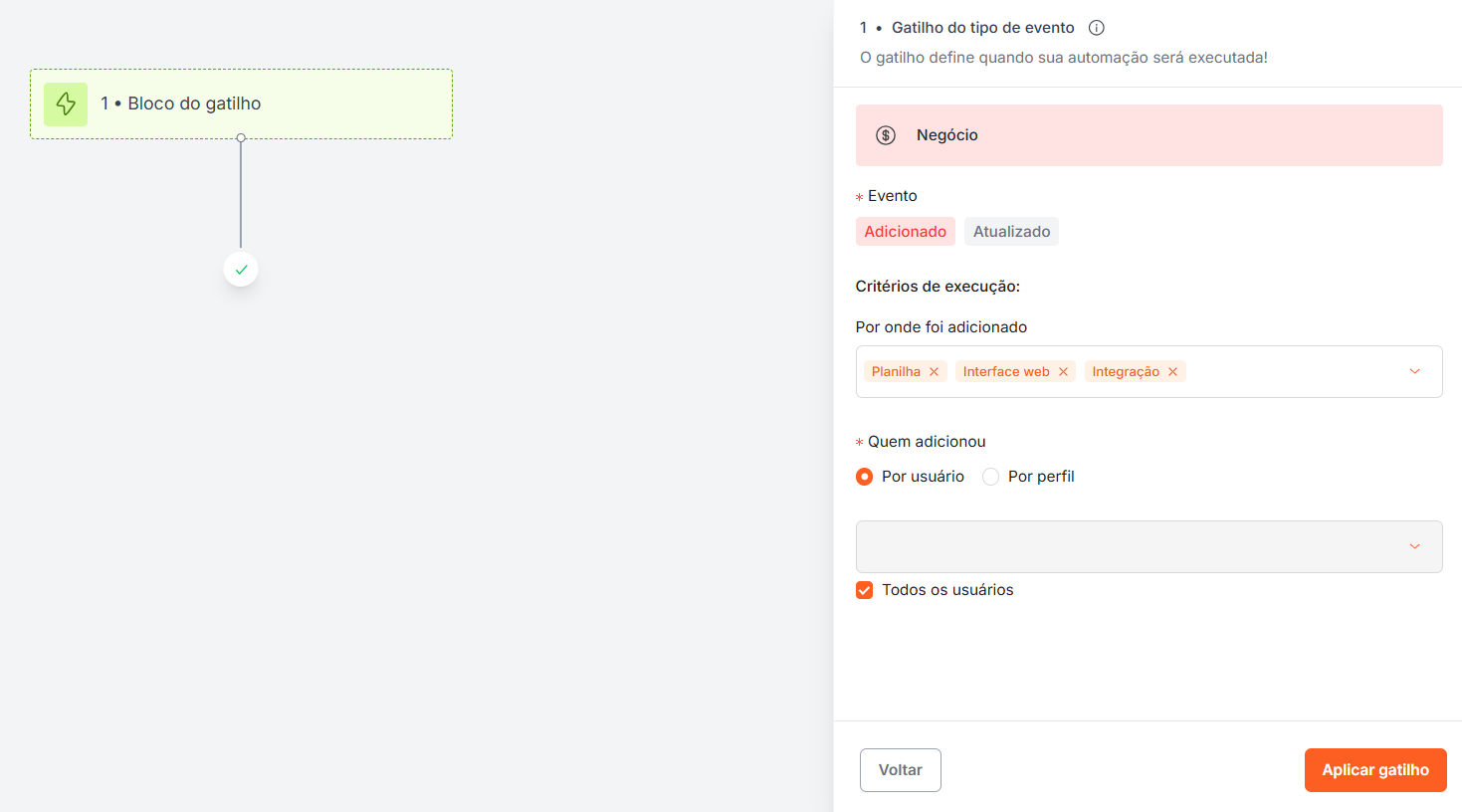
Onde/como algo começa. Exemplos: - Negócio adicionado (criado) em um funil/etapa. - Negócio atualizado (mudança de etapa, status, campo personalizado etc.).
Critérios de execução (fonte do evento): - Interface Web (manual na UI) - Automação (eventos encadeados) - Planilha (importações) - Integração (ex.: via API/marketing)
Atenção ao importar: se a opção Planilha estiver marcada para uma automação ativa, importações em massa podem disparar milhares de execuções (duplicações, criação de atividades, etc.). Desmarque Planilha quando necessário.
Quem adicionou (perfil): é possível restringir por perfil (Administrador, Gerente, Usuário), afinando quando a automação pode disparar.
2) Condições
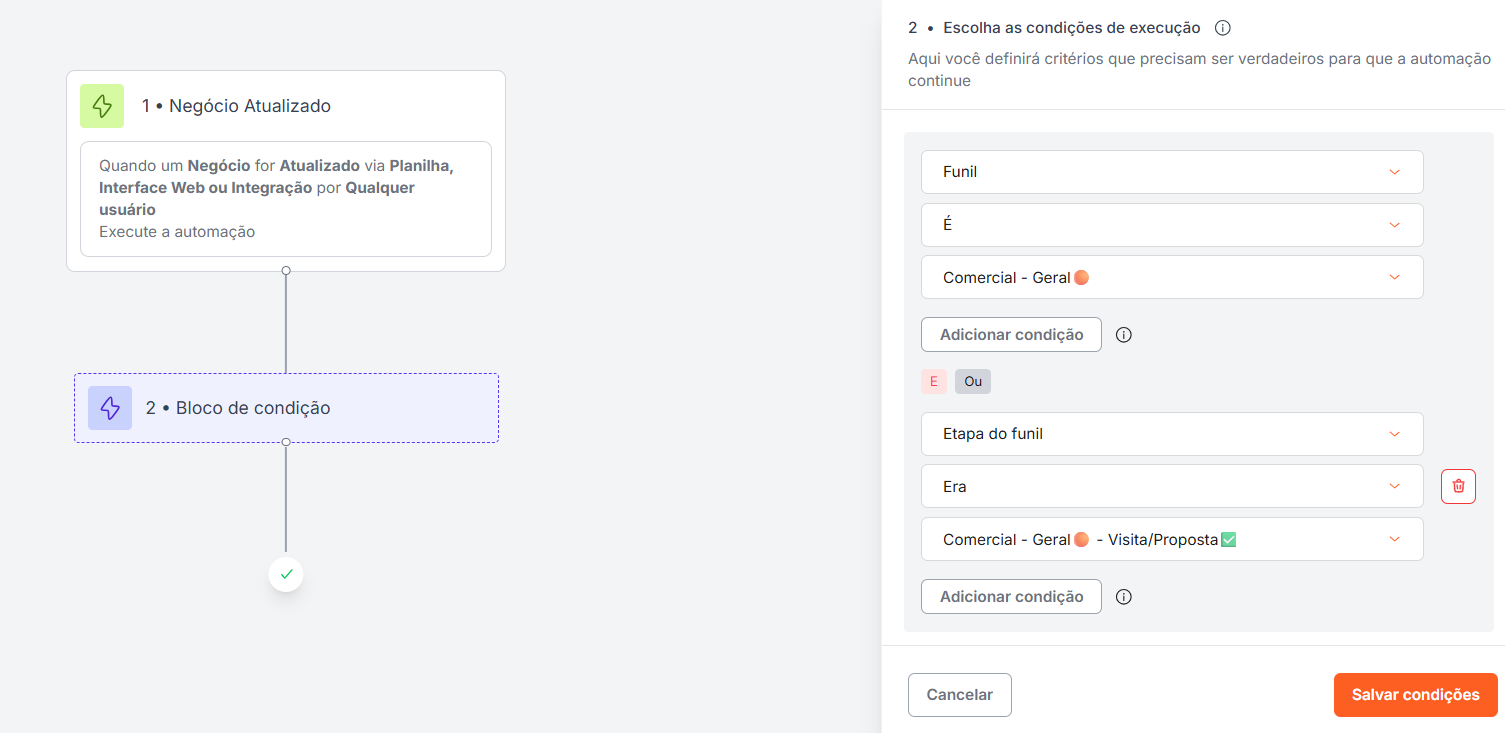
Como decidir se a automação deve executar. - Operadores: É / Não é / Está em branco / Não está em branco - Valores: =, ≠, >, ≥, <, ≤ - Combinação: E, OU e grupos de condições (aninhados)
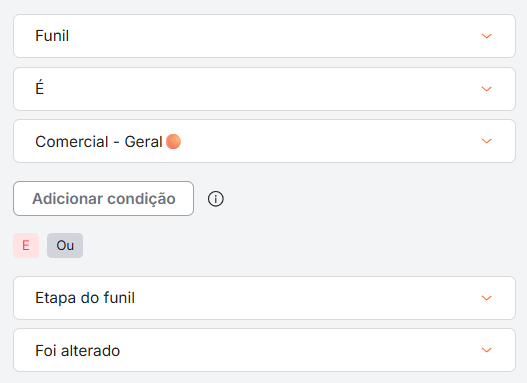
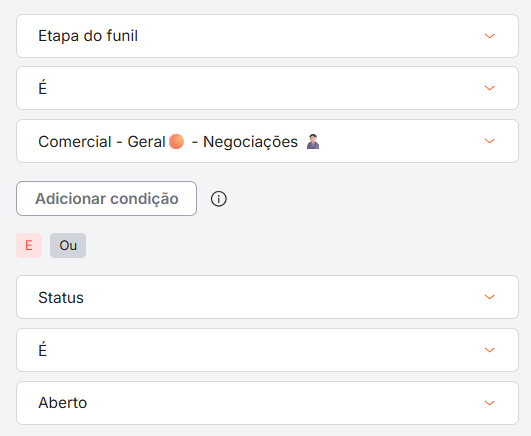
Hierarquia recomendada (boas práticas): 1. Funil 2. Etapa (fase do funil) 3. Status (Aberto, Ganho, Perdido) 4. Proprietário 5. Campos personalizados (valor, previsão de fechamento, forma de pagamento, etc.)
Essa ordem facilita entendimento, depuração e aderência à “engrenagem” de processamento. Use grupos E/OU quando precisar de cenários alternativos bem delimitados.
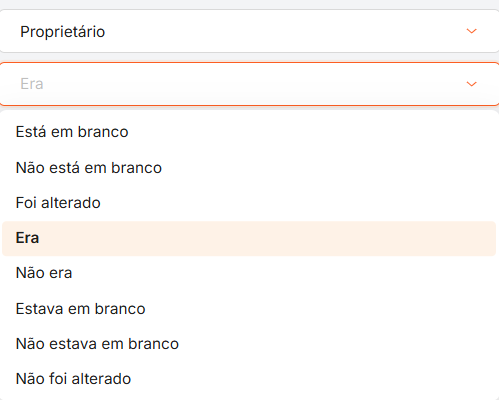
Algumas condições que podem auxiliar no objetivo da automação são as de tempo lógico, exemplo:
Funil do negócio Era X e agora você incluirá a condição chave final que seria
Funil do negócio É, ou seja, o meu objetivo é que algo aconteça quando um negócio que era de outro funil agora está em outro funil.
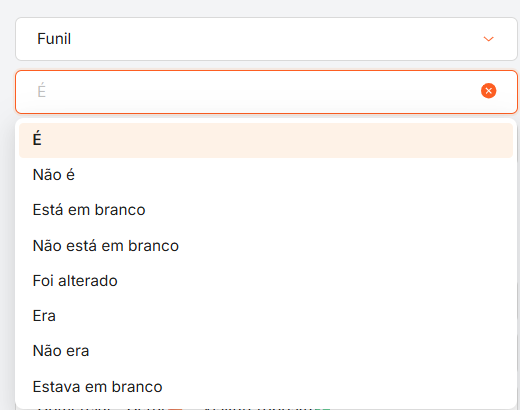
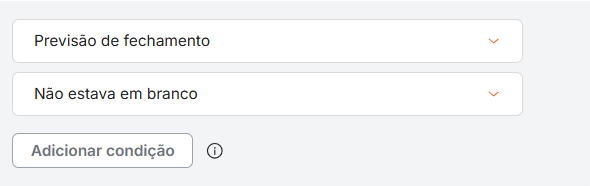
Campos em branco: úteis para limpar ou validar preenchimentos (ex.: se Valor estiver em branco → definir ticket médio; se data Previsão de Fechamento não estiver em branco → manter ao duplicar).
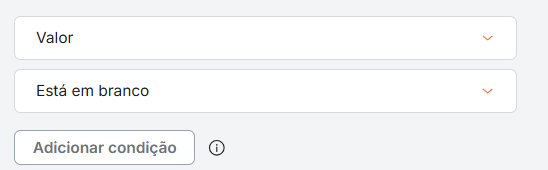
Condições “mãe” (alto impacto): Funil, Etapa, Status, Proprietário. Configure-as com cuidado para evitar execuções inesperadas.
3) Ações
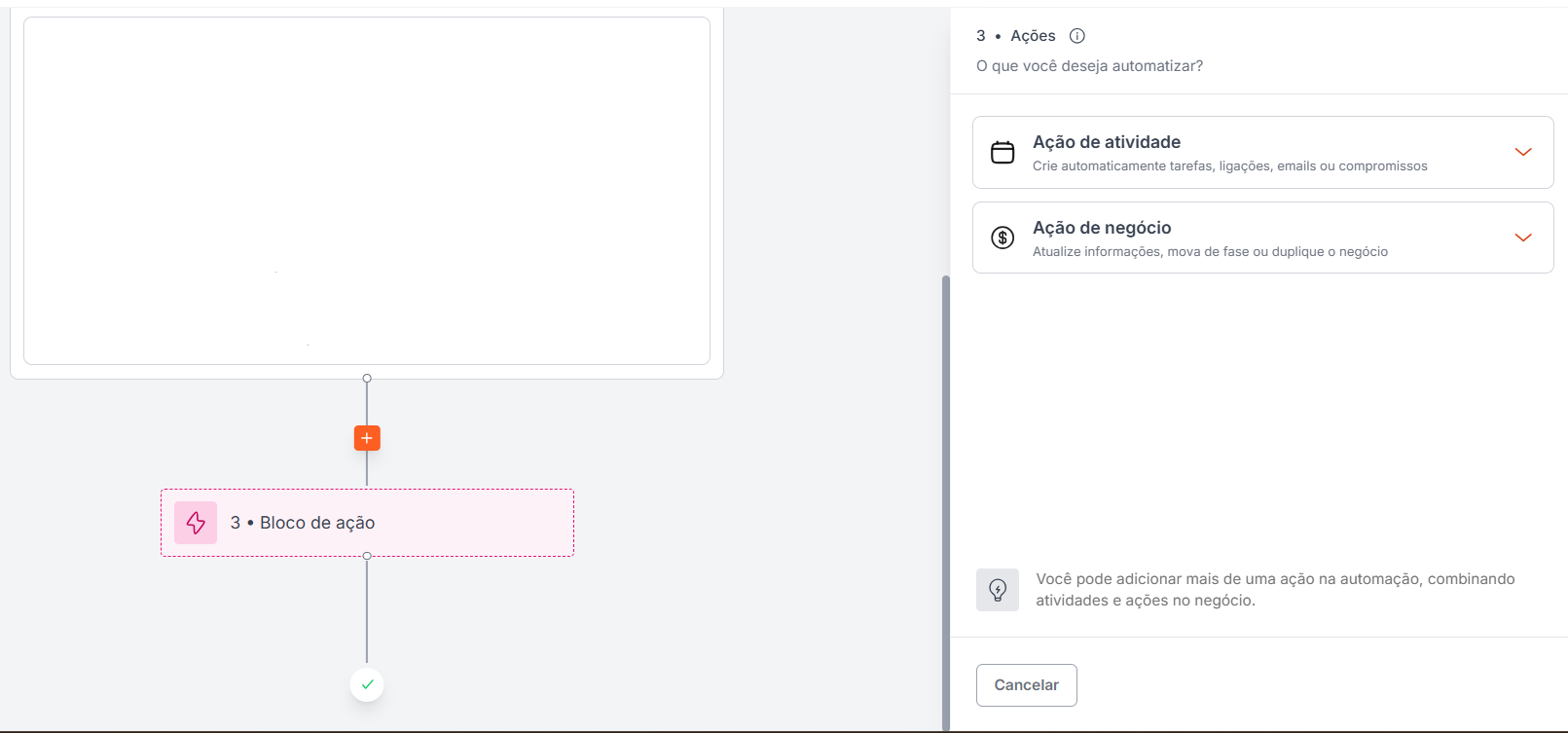
O que a automação fará após passar por gatilho + condições:
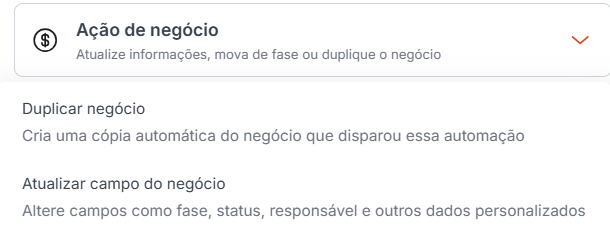
Ação de Negócio: Duplicar, Atualizar (campos, título, status, etapa, funil, proprietário).
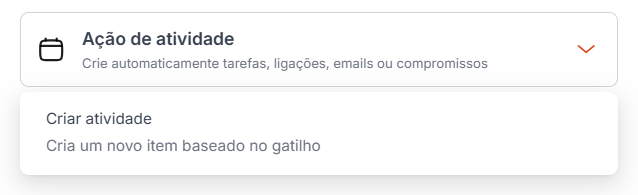
Ação de Atividade: Criar atividade (título, data/hora ou dia inteiro, tipo —> ligação/reunião/email etc. —> prioridade, anotações, proprietário). São muitas possibilidades que as ações poderão trazer.
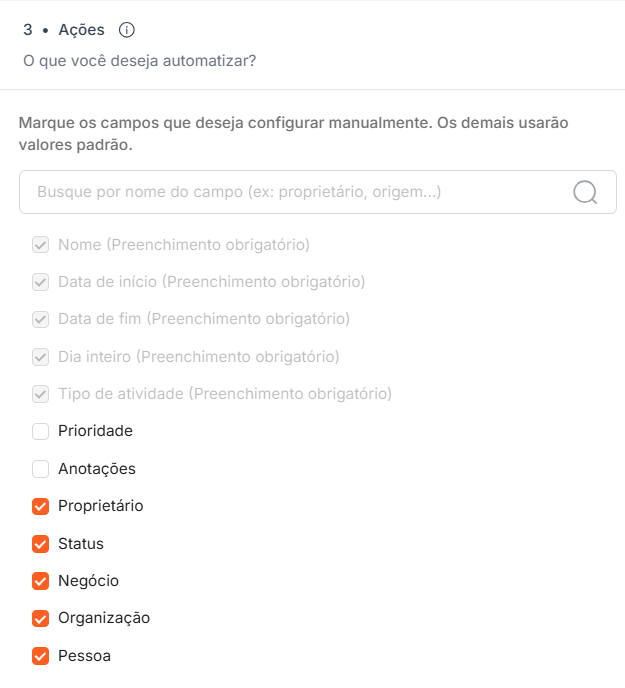
Dono/Proprietário na ação (mapeamento):
- Proprietário do Negócio, ou da Organização, ou da Pessoa (além de seleção direta de um usuário específico).
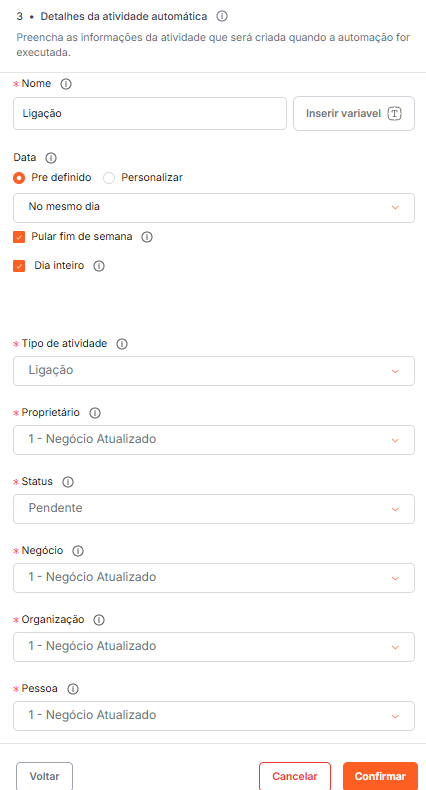
A opção de vincular Proprietário ao “Negócio Atualizado” significa que ele irá vincular ao proprietário do negócio que você está se referindo “1” ou “3” - o 1 é geralmente o negócio da automação, o 3, quando há duplicação, o proprietário do negócio duplicado.
Vídeo tutorial: Os 3 conceitos
Neste vídeo, o Rafael Praxedes traz de forma clara e objetiva os conceitos de Gatilho, Condição e Ação das Automações do CRM.
Várias ações na mesma automação: permitido.
Dica: prefira quebrar em automações menores (“uma automação por objetivo”) para facilitar análise de histórico e troubleshooting a não ser que dividir traria uma “quebra” do fluxo.
Precisa de Ajuda?
Caso tenha dúvidas ou encontre dificuldades, nossa equipe de suporte está pronta para te ajudar. Entre em contato pelo chat do CRM SolarZ pelo número +55 84 98124-4187 ou envie um e-mail para suporte@solarz.com.br. 🚀