

Em campos de dados conseguimos personalizar novos campos para o seu CRM e definir campos padrões como obrigatórios. Os campos de dados se dividem entre Proposta, Pessoa, Organização e Negócio:
Proposta:
Se você deseja personalizar ainda mais sua experiência e ajustar os campos do gerador conforme as necessidades específicas da sua empresa, isso é totalmente possível. Para editar os campos padrão, basta clicar nos três pontinhos ao final do campo e selecionar a opção "Alterar". Assim, você poderá definir o campo como obrigatório ou até mesmo ocultá-lo, caso não seja relevante para o seu uso diário.
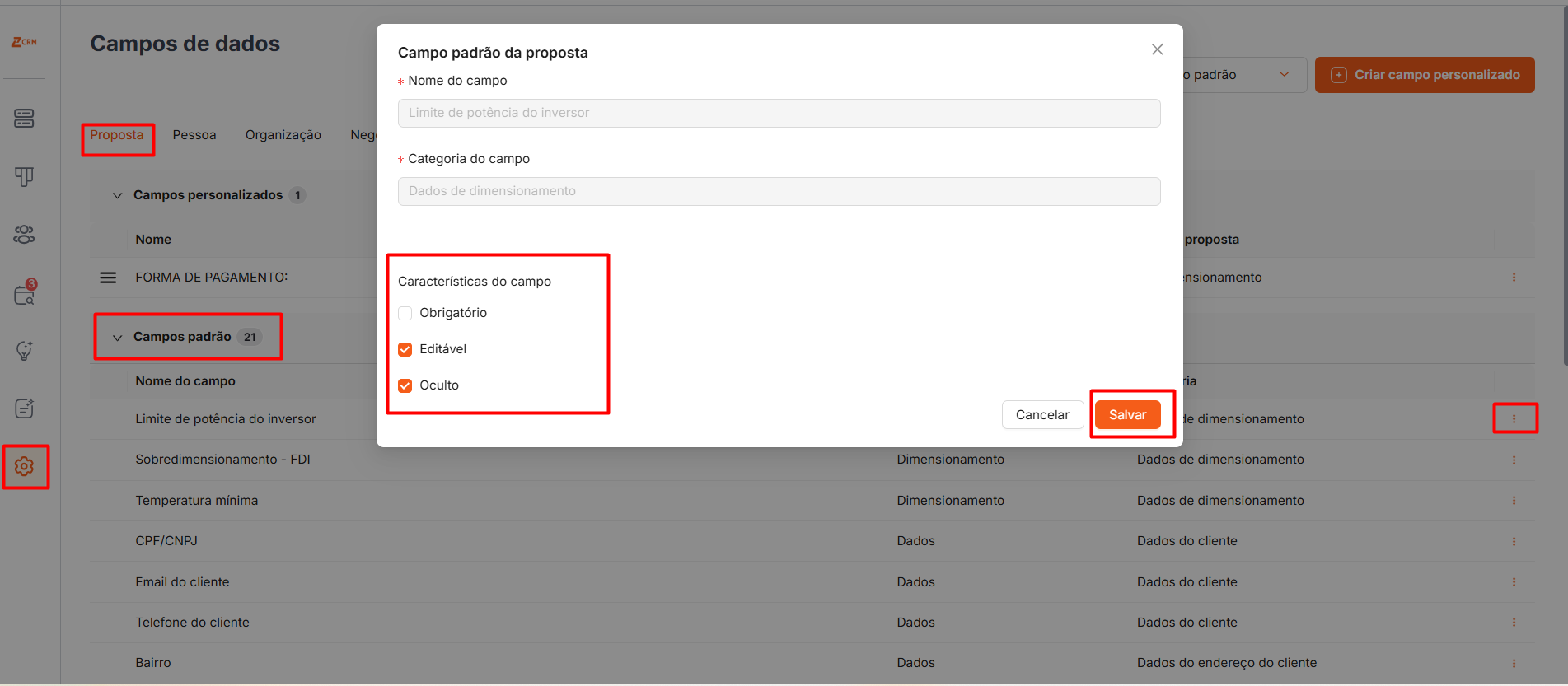
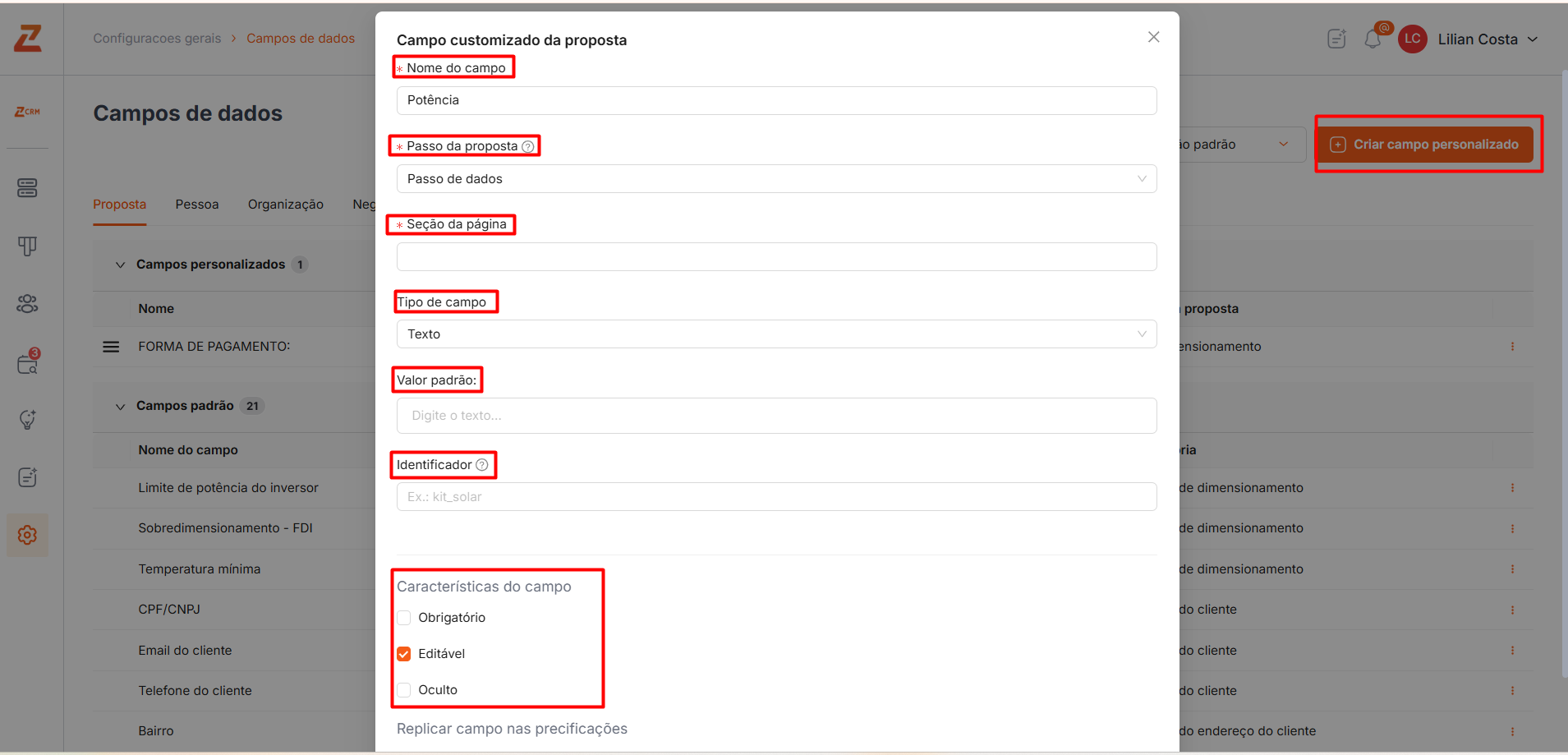
Se você deseja criar novos campos personalizados, basta clicar em "Criar campo personalizado" no canto superior direito. Ao fazer isso, será exibida a estrutura do campo para preenchimento. É obrigatório informar o nome do campo, para que você defina como ele será identificado. Em seguida, você deve selecionar "Passos da proposta", onde poderá escolher em qual etapa da proposta o campo estará disponível, e depois "Seção da página", para indicar em qual página da proposta o campo aparecerá.
Após isso, defina o tipo de campo, ou seja, como ele será exibido para preenchimento. Você também pode definir um valor padrão e um identificador, o que significa que, ao adicionar informações nesse campo, ele será automaticamente preenchido com o valor padrão sempre que aparecer. Por fim, em "Características do campo", você poderá marcar o campo como obrigatório, caso seja necessário.
Como podemos ver a seguir:
Pessoa e Organização:
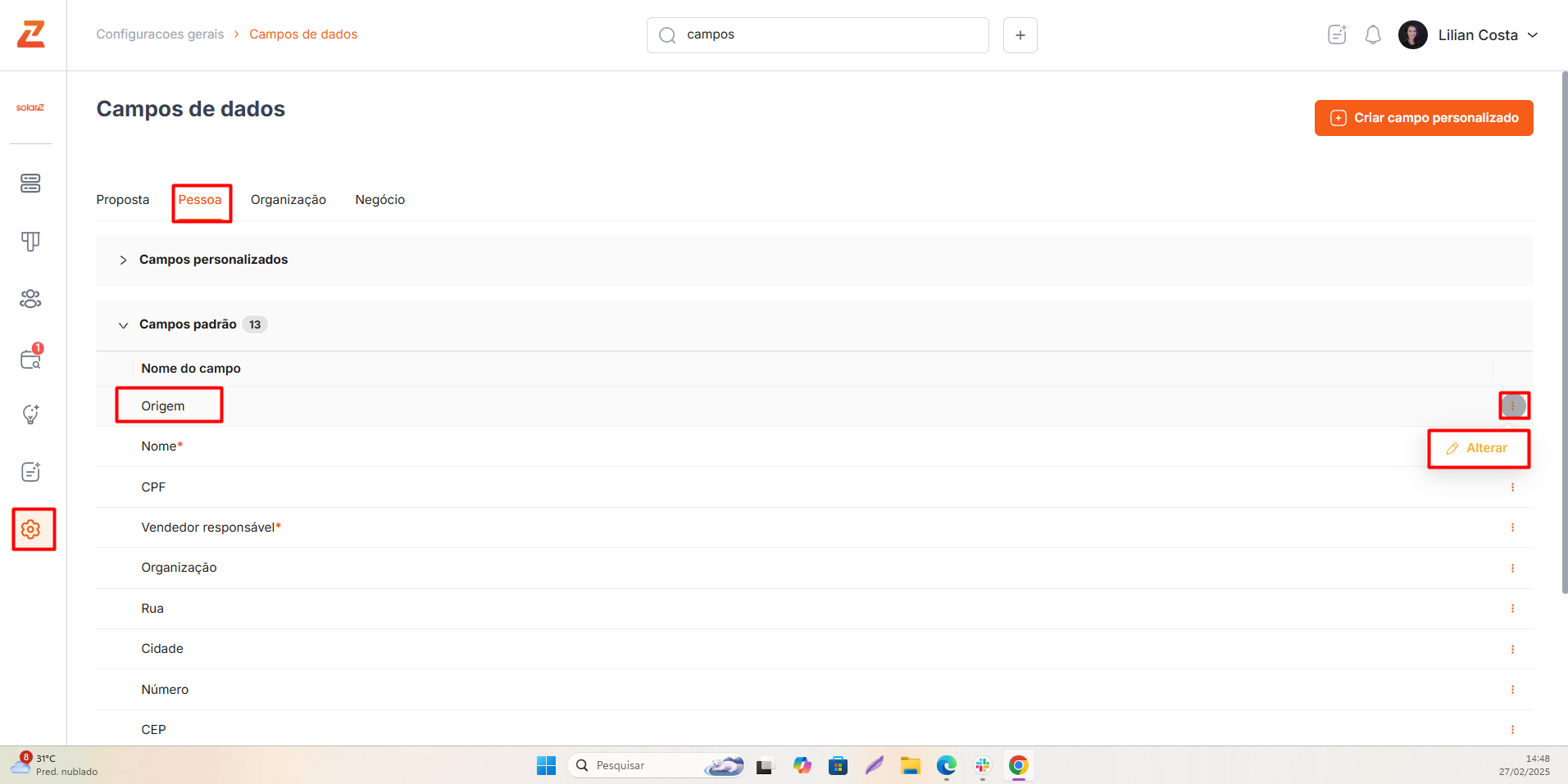
Assim como em proposta, nos campos de pessoa e organização é possível definir campos padrões como obrigatórios, ocultar e personalizar novos campos. Para definir campo padrão como obrigatório ou ocultar basta clicar nos 3 pontinhos ao final do campo e em seguida clicar em alterar.
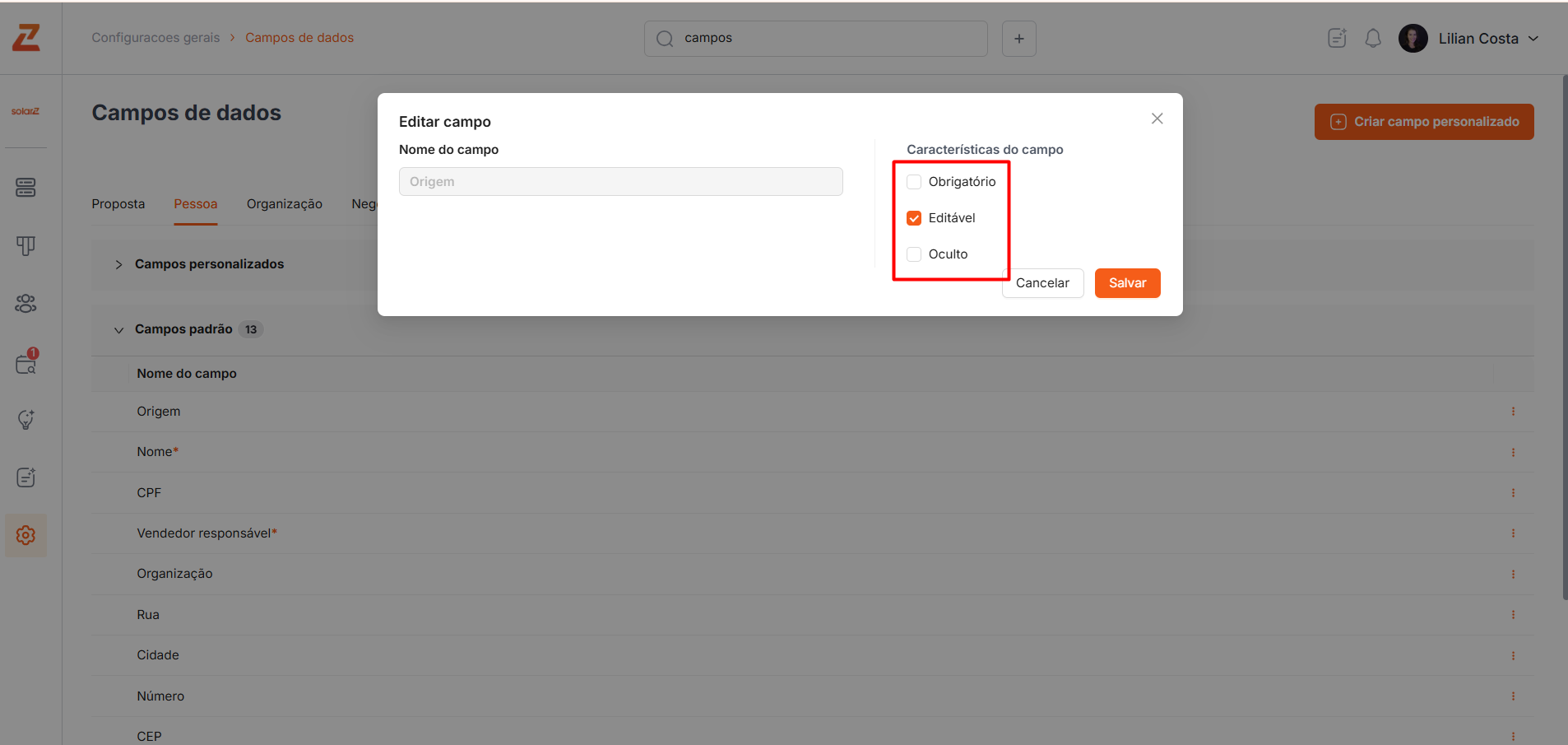
Em seguida, será possível definir as características do campo.
Negócio:
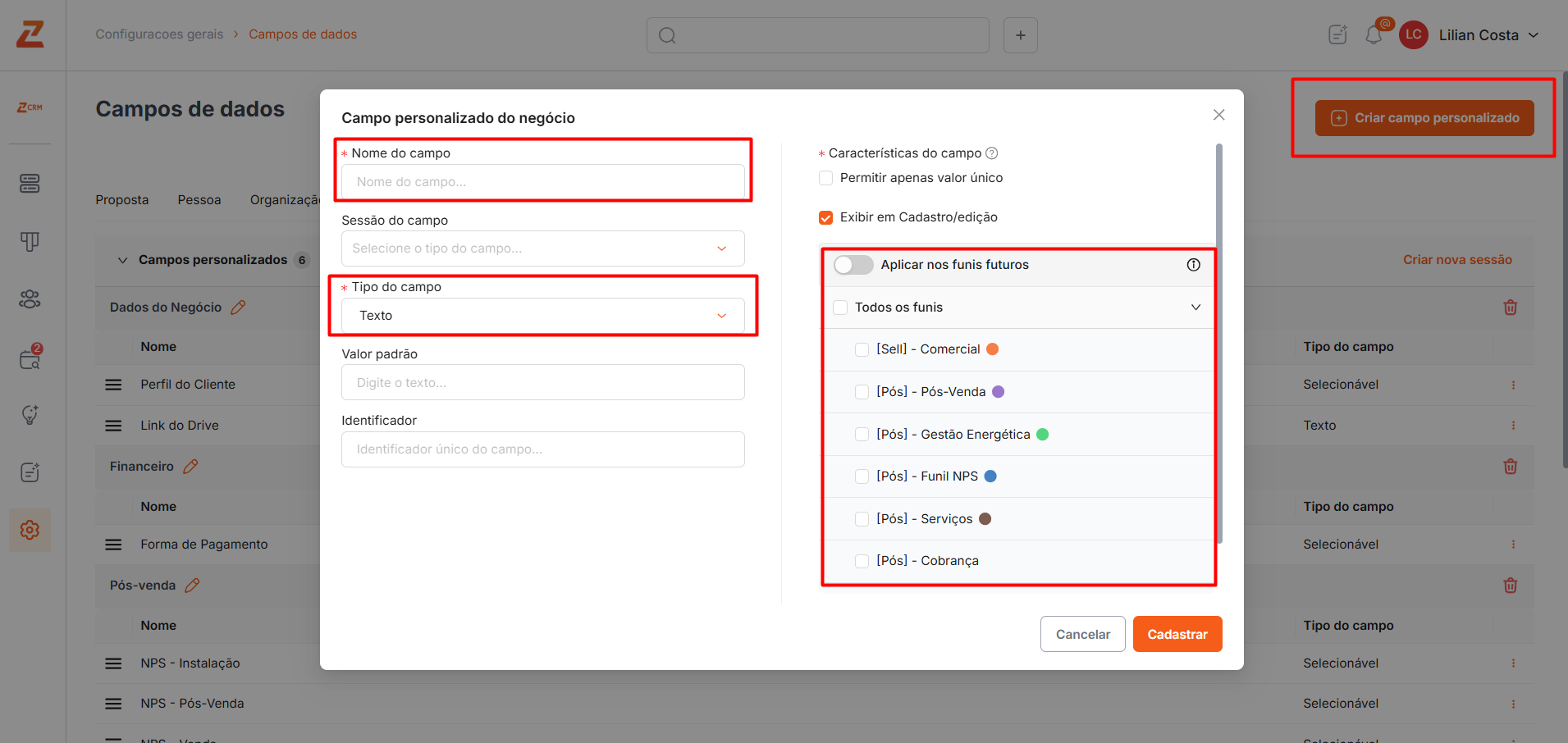
Os campos de dados de negócio está diretamente ligado aos funis, sendo possível definir para qual funil esse campo vai aparecer para edição, se será obrigatório e em que etapa do funil. Para criar um novo campo basta clicar no canto superior direito em Criar campo personalizado. Na criação de campo é necessário definir o nome do campo, adicionar ou criar uma sessão de campo. E as sessões podemos entender como pastas organizadora dos campos. Também é necessário definir o Tipo do campo, ou seja, como ele vai aparecer para ser preenchido. Se vai ser livre em formato de texto, se vai ser selecionável, se terá somente a opção de data, etc. As opções de valor padrão e identificador não será necessário preencher.
Precisa de Ajuda?
Caso tenha dúvidas ou encontre dificuldades, nossa equipe de suporte está pronta para te ajudar. Entre em contato pelo chat do CRM SolarZ pelo número +55 84 98124-4187 ou envie um e-mail para suporte@solarz.com.br. 🚀