

A importação de Organizações no CRM SolarZ permite cadastrar várias empresas de uma só vez, de forma rápida e organizada, economizando tempo e evitando trabalho manual.
O que são Organizações?
No CRM SolarZ, Organizações representam as empresas ou instituições com as quais você se relaciona. Cada organização pode estar vinculada a negócios, pessoas (contatos), atividades e propostas.
Passo a passo para importar Organizações
Baixe o modelo de planilha
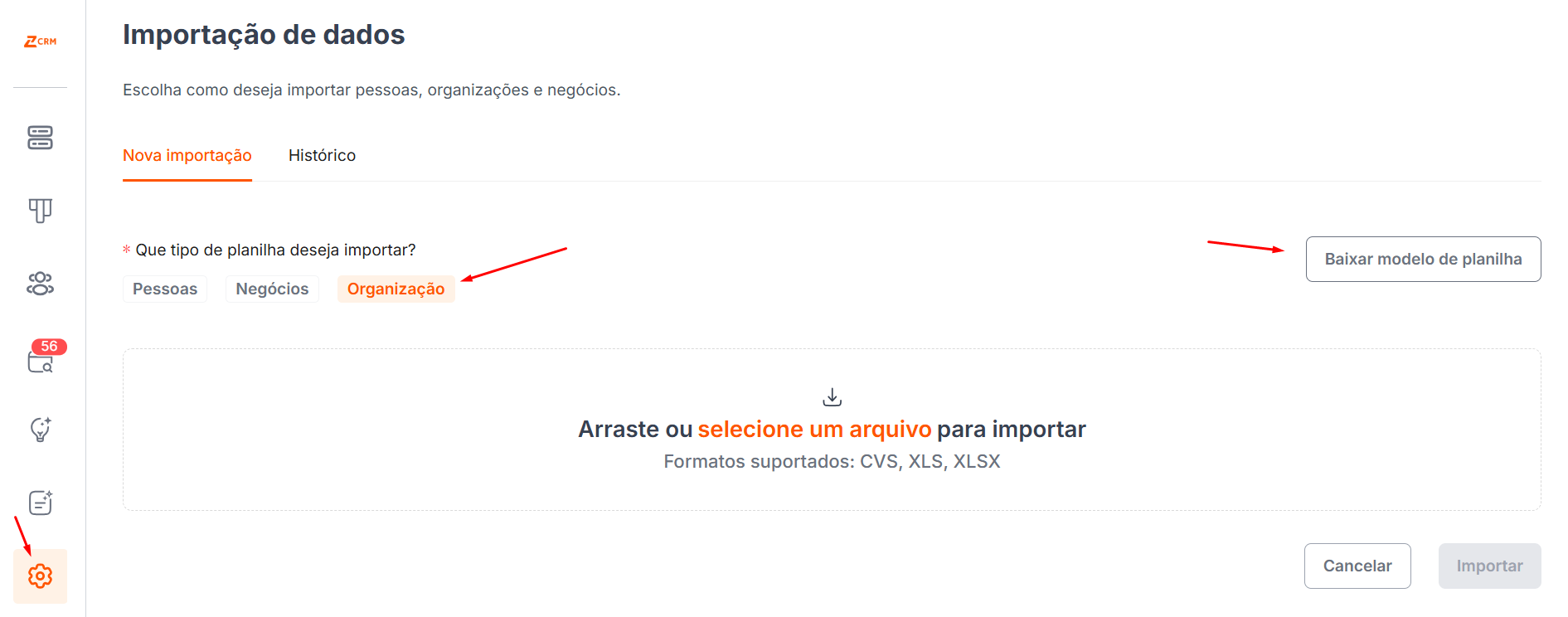
Acesse o menu lateral do CRM e clique em “Importação de dados” > “Nova Importação”
Selecione o tipo "Organização" e clique em “Baixar modelo de planilha” para garantir que todos os campos estejam corretos.
Preencha os campos na planilha
Aqui estão os principais campos que você precisa preencher:
Campos obrigatórios:
-
Nome da organização – Ex: Empresa Solar LTDA
Esse será o nome visível no CRM. Sem ele, a importação não será realizada.
Campos recomendados:
-
CNPJ – Ajuda a evitar duplicações e manter dados organizados.
-
Segmento – Ex: Distribuidor, Integrador, Indústria, Residencial.
-
Cidade, Estado e País – Para facilitar filtros e localização geográfica.
-
Telefone e E-mail – Informações de contato da organização.
-
Responsável pela conta – Nome do usuário interno que ficará responsável pela organização.
Atenção:
-
O CRM reconhece dados já existentes. Se o nome da organização for diferente da escrita original (mesmo que por um espaço ou acento), ele será tratado como novo cadastro.
-
Evite fórmulas, emojis ou caracteres especiais nos campos.
-
O arquivo deve ser salvo no formato XLSX/CSV.
Faça o upload da planilha
-
Clique em “Selecione um arquivo” e envie o CSV preenchido.
-
O CRM exibirá uma pré-visualização dos dados.
-
Verifique se as colunas estão corretamente alinhadas com os campos do sistema.
-
Clique em “Importar” para iniciar o processo.
Revise os resultados da importação
-
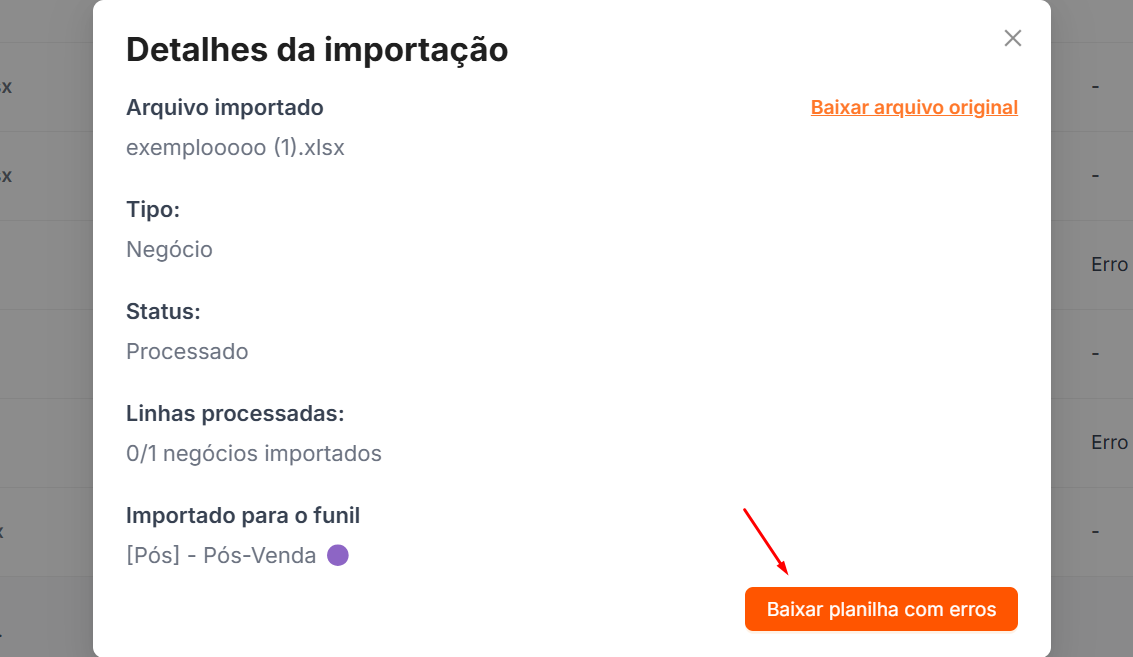
Após finalizar, o sistema mostrará um resumo com o total de organizações importadas e, se houver, linhas com erros.
-
Corrija os erros indicados e importe novamente somente as linhas que falharam.


Dicas para uma importação sem erros
-
Sempre use o modelo atualizado do CRM.
-
Padronize os nomes e formatos (ex: CNPJ com ou sem pontuação).
-
Valide antes se a organização já existe no sistema, para evitar duplicações.
-
Mantenha seus dados organizados e revisados antes de importar.
Precisa de Ajuda?
Caso tenha dúvidas ou encontre dificuldades, nossa equipe de suporte está pronta para te ajudar. Entre em contato pelo chat do CRM SolarZ pelo número +55 84 98124-4187 ou envie um e-mail para suporte@solarz.com.br. 🚀